Cómo rellenar un formulario PDF
Escribe tus respuestas en un formulario PDF rellenable desde el navegador, revísalas en la vista previa de la página y descarga el archivo rellenado. No se sube nada.
3 min de lectura
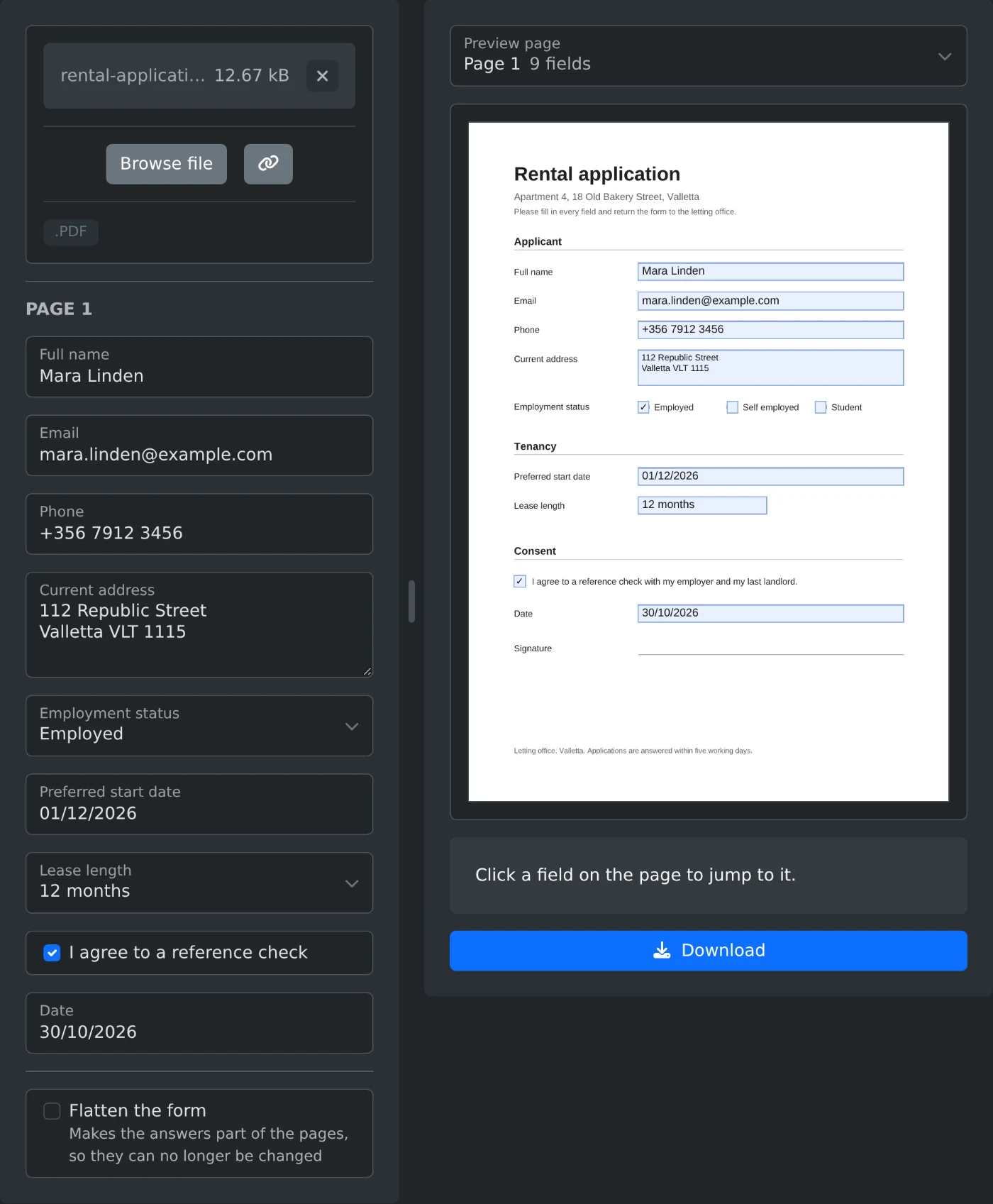
Para rellenar un formulario PDF, abre el rellenador de formularios PDF y sube el formulario. Sus campos aparecen en una lista, página por página. Escribe tus respuestas, elige opciones de las listas y marca las casillas. Cada respuesta aparece en su lugar en la vista previa de la página. Después, haz clic en Descargar. El formulario y tus respuestas permanecen en el navegador y nunca se suben.
Cómo rellenar el formulario
- Arrastra el PDF hasta el cuadro de carga o haz clic en "Examinar archivo".
- Espera a que aparezcan los campos. Se agrupan bajo "Página 1", "Página 2" y así sucesivamente.
- Escribe en los campos de texto. Los campos con respuestas guardadas en el PDF ya aparecen rellenados.
- Elige las respuestas de los botones de opción y las listas desplegables. Marca las casillas.
- Revisa cada respuesta en la vista previa de la página.
- Haz clic en Descargar. El archivo se guarda con
-filledañadido al nombre.
Cómo encontrar un campo en la página
Cada campo de la lista lleva el nombre de su descripción emergente en el formulario. Si el formulario no tiene descripciones emergentes, se muestran los nombres internos de los campos, que pueden ser difíciles de relacionar con la página. En ese caso, haz clic en el cuadro correspondiente en la vista previa de la página. La lista saltará a ese campo y podrás empezar a escribir. El campo que estás rellenando aparece resaltado en la página.
Si el formulario tiene varias páginas, elige una en "Página de vista previa". En cada página con campos se indica cuántos hay. Al hacer clic en un campo de otra página, la vista previa cambia a esa página.
Cuándo aplanar el formulario
Marca "Aplanar el formulario" antes de hacer clic en Descargar. Así, las respuestas pasan a formar parte de las páginas y ya no se pueden cambiar. Usa esta opción para enviar un formulario como versión final. Déjala desmarcada si otra persona todavía tiene que rellenar su parte. Un archivo aplanado ya no tiene campos, así que, si necesitas corregir una respuesta, hazlo en el formulario original y descárgalo de nuevo.
Qué hacer si no aparecen campos
Si el PDF no tiene campos, aparece el mensaje "Este PDF no tiene campos para rellenar". Los documentos escaneados y los formularios guardados como páginas normales no tienen campos donde escribir. Pide al remitente una versión rellenable.
Los formularios XFA muestran un mensaje propio. Solo Adobe Acrobat y Adobe Reader permiten rellenarlos.
Los PDF protegidos con contraseña o con restricciones de edición no se abren aquí. Primero, quita esas restricciones con la herramienta para quitar contraseñas de PDF.
Antes de descargar
- Los campos de solo lectura se muestran, pero no se pueden cambiar.
- Algunos campos permiten un número limitado de caracteres. No puedes escribir más.
- Los campos de firma no aparecen en la lista. Firma el archivo rellenado con la herramienta para firmar PDF.
- Las respuestas en chino o japonés se guardan, y el visor de PDF las muestra. Después de la descarga, una nota indica cuáles son esos campos.
- El archivo original de tu computadora no cambia. Recibirás un archivo nuevo.
Vuelve a revisar cada respuesta en la vista previa y, luego, descarga el formulario rellenado.
¿Quieres probar la herramienta?
Rellenador de formularios PDF
Rellena los campos de un formulario PDF: cuadros de texto, casillas de verificación, botones de opción y listas. Comprueba en la vista previa de la página dónde aparece cada respuesta y descarga el PDF rellenado, con los campos aplanados si lo prefieres.