Cómo extraer archivos adjuntos de un archivo MBOX
Extrae fotos, archivos PDF y documentos de un archivo de buzón de Gmail Takeout o Thunderbird desde el navegador, sin usar un cliente de correo.
3 min de lectura
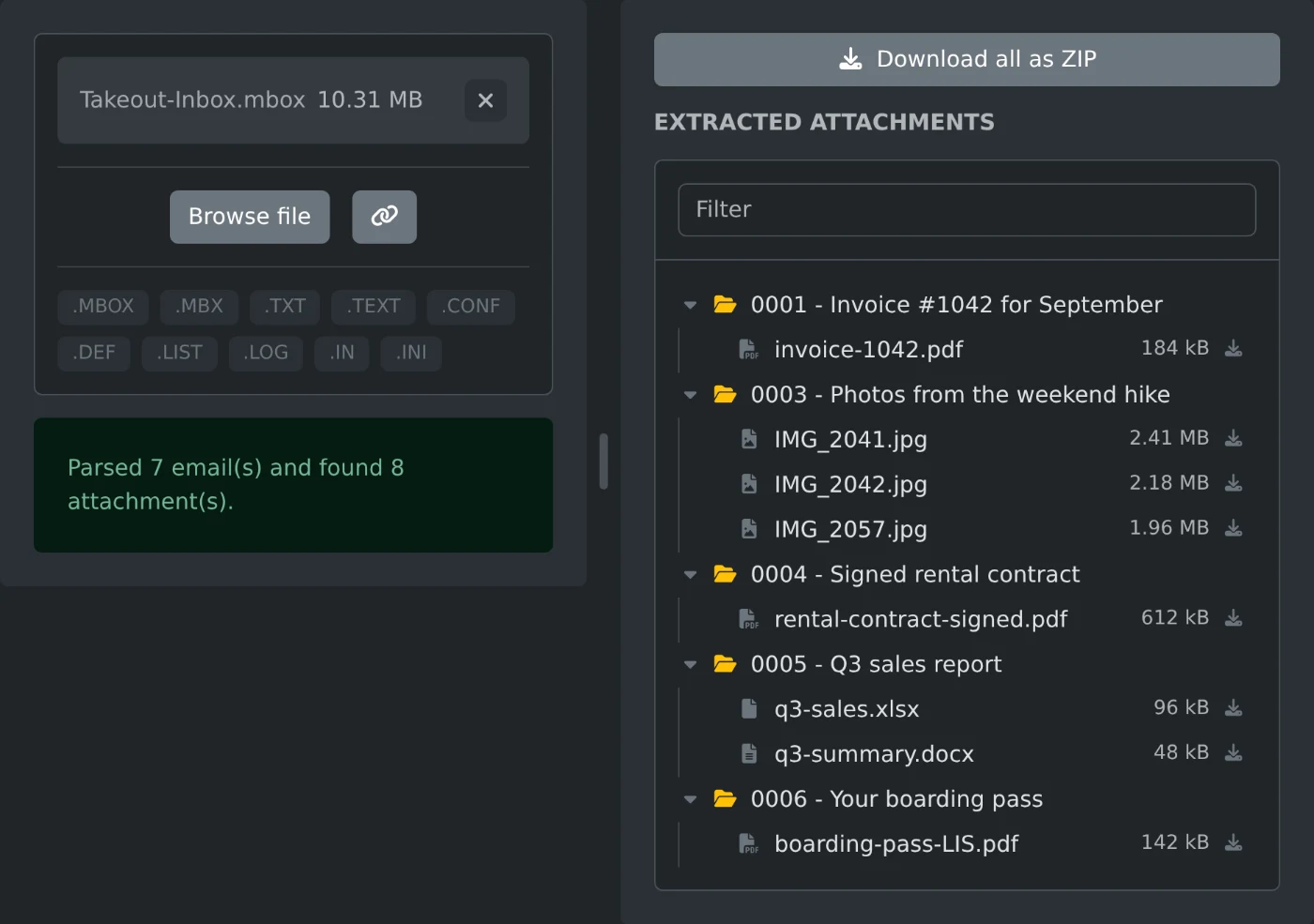
Para extraer los archivos adjuntos de un archivo MBOX, arrástralo al extractor de archivos adjuntos MBOX. Verás una lista de todos los archivos adjuntos de cada correo, agrupados por correo. Haz clic en el icono de descarga junto a un archivo o en «Descargar todo como ZIP» para obtenerlos todos de una vez. El archivo se lee en tu navegador y nunca se sube.
Un archivo MBOX es un único archivo de texto grande que contiene un buzón completo. Incluye todos los correos y sus archivos adjuntos. Pero ningún programa normal lo abre como una carpeta de archivos. El extractor sí lo hace.
Cómo extraer los archivos adjuntos
- Busca tu archivo .mbox. En la siguiente sección se indica dónde encontrarlo.
- Arrastra el archivo al extractor.
- Espera a que aparezca la lista de archivos adjuntos.
- Descarga archivos individuales con el icono que aparece junto a cada uno o descárgalos todos con «Descargar todo como ZIP».
Dónde encontrar el archivo MBOX
- Google Takeout te permite descargar Gmail como un único archivo .mbox. Normalmente se llama "All mail Including Spam and Trash.mbox".
- Thunderbird guarda cada carpeta de correo como un archivo sin extensión, como
InboxoSent, dentro de la carpeta del perfil de Thunderbird. Omite los archivos.msfque aparecen junto a ellos.
Es posible que el selector de archivos no muestre los archivos de Thunderbird porque no tienen extensión. En su lugar, arrastra el archivo al extractor. Puedes arrastrar cualquier archivo.
Cómo se organizan los archivos
Cada correo que tenga archivos adjuntos tendrá su propia carpeta. El nombre de la carpeta incluye la posición del correo en el buzón y su asunto, por ejemplo, 0003 - Photos from the weekend hike. Se omiten los correos sin archivos adjuntos, por lo que puede haber saltos en la numeración. Si dos archivos de un mismo correo tienen el mismo nombre, el segundo se llamará name (2).ext.
El archivo ZIP contiene las mismas carpetas. Después de descomprimirlo, podrás ver de qué correo procede cada archivo.
Archivos adicionales y cómo filtrarlos
Todos los archivos incluidos en un correo cuentan como archivos adjuntos. Esto incluye archivos que nadie añadió intencionadamente: logotipos de firmas de correo, imágenes pegadas en el texto del correo e invitaciones de calendario. Aparecen junto a los archivos adjuntos que sí necesitas.
Usa el campo Filtro para encontrar lo que buscas. Escribe .pdf para ver solo archivos PDF. Escribe una palabra del asunto para ver solo los archivos de ese correo.
Qué obtendrás
El tamaño total de los archivos extraídos será menor que el del archivo MBOX. Es normal.
Después de descomprimirlo, tendrás una carpeta por correo y un archivo por cada archivo adjunto. Normalmente, eso es todo lo que necesitas de la exportación.
¿Quieres probar la herramienta?
Extractor de archivos adjuntos de MBOX
Extrae archivos adjuntos de correo electrónico de archivos de buzón MBOX y descárgalos individualmente o como un archivo ZIP.