Cómo convertir JPG a PDF
Convierte fotos JPG en un solo PDF desde el navegador. Ordénalas, elige el tamaño de página y el margen, y descarga el PDF. No se sube nada.
3 min de lectura
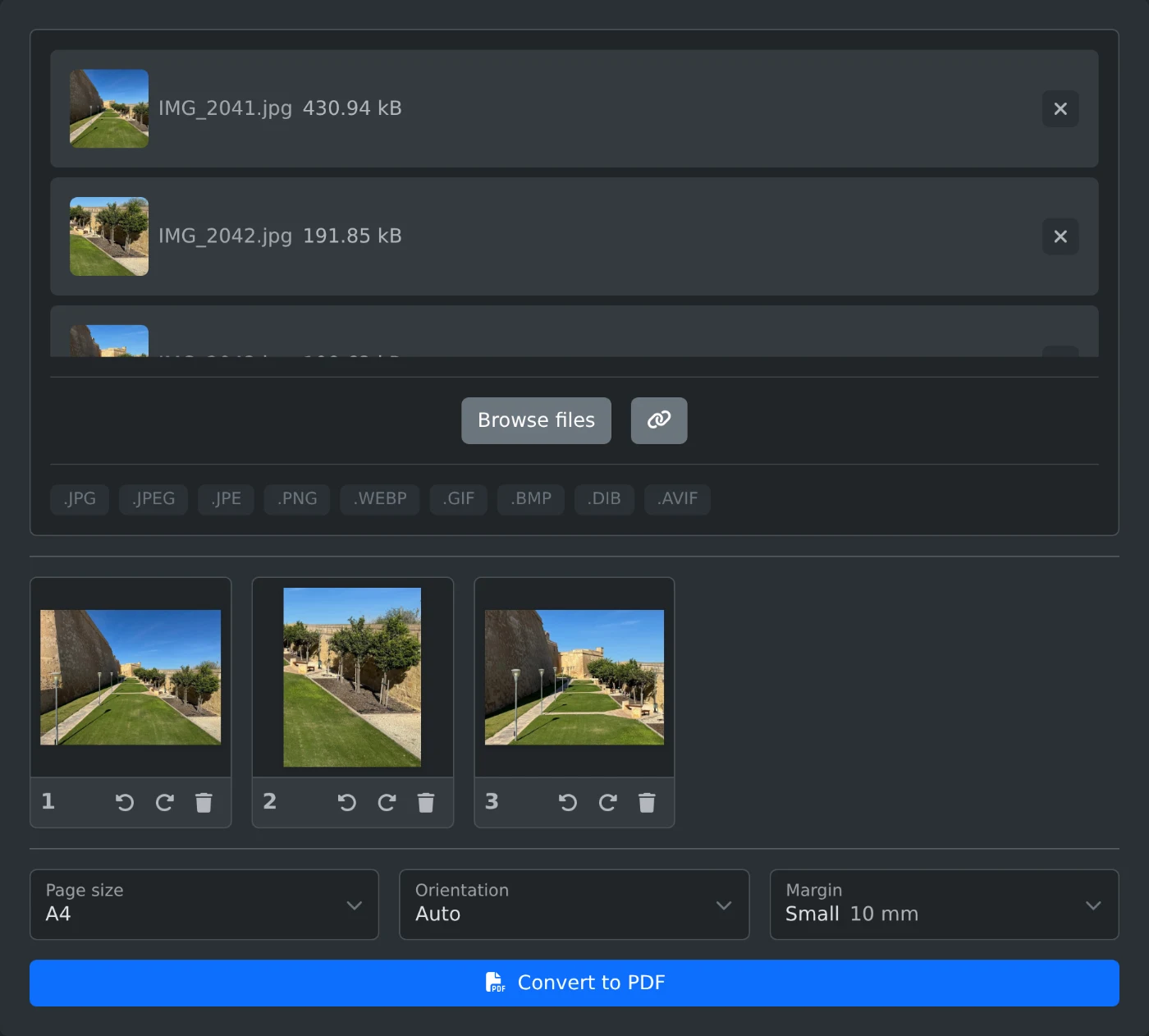
Para convertir JPG a PDF, abre el convertidor de imágenes a PDF y añade tus fotos. Arrástralas para ordenarlas como quieras, elige un tamaño de página y haz clic en «Convertir a PDF». Cada imagen se convierte en una página de un solo PDF. Las imágenes se combinan en el navegador y nunca se suben.
También funcionan las imágenes PNG, WebP, GIF, BMP y AVIF, y puedes combinar formatos en un mismo PDF.
Cómo convertir fotos en un PDF
- Suelta las imágenes en el cuadro de carga o haz clic en «Explorar archivos». Puedes seleccionar varias a la vez.
- Espera a que aparezcan las miniaturas. Haz clic en una miniatura para ver la imagen a tamaño completo.
- Arrastra las miniaturas para ordenarlas como quieras. La imagen 1 se convierte en la página 1.
- Elige un «Tamaño de página» y un «Margen».
- Haz clic en «Convertir a PDF». El PDF se descargará cuando esté listo. Se nombrará como la primera imagen; por ejemplo,
IMG_2041.jpgse convierte enIMG_2041.pdf.
Qué tamaño de página elegir
«Igual que la imagen» es la opción predeterminada. Cada página tiene el tamaño de su foto, sin márgenes.
Elige «A4» o «Carta EE. UU.» si vas a imprimir el PDF. Cada foto se ajusta al tamaño de la página y queda centrada. La opción «Orientación» solo funciona con estos dos tamaños. «Automática» asigna una página apaisada a las fotos apaisadas y una página vertical a las fotos verticales. «Vertical» y «Apaisada» aplican la misma orientación a todas las páginas.
«Margen» añade un borde vacío alrededor de cada foto. «Pequeño» equivale a 10 mm y «Grande», a 25 mm. La opción predeterminada es «Ninguno».
Cómo corregir una foto girada
Las fotos del teléfono aparecen en la orientación correcta. Si una miniatura muestra una foto girada o boca abajo, haz clic en «Girar a la izquierda» o «Girar a la derecha», debajo de ella. Cada clic la gira un cuarto de vuelta. La página del PDF también gira.
Antes de convertir
- Las imágenes nuevas se añaden al final de la lista. Arrástralas hasta el lugar que quieras.
- Para quitar una imagen, haz clic en «Eliminar imagen» (el botón de la papelera), debajo de ella.
- Las fotos JPG se añaden al PDF tal cual, por lo que conservan toda su calidad. El PDF ocupa más o menos lo mismo que todas las fotos juntas. Para reducir el tamaño del archivo, pásalo por el compresor de PDF.
- Los archivos HEIC y TIFF se omiten y se muestra un mensaje. Primero, convierte las fotos HEIC a JPG con el convertidor de HEIC a JPG.
Vuelve a comprobar el orden de las miniaturas y haz clic en «Convertir a PDF».
¿Quieres probar la herramienta?
Conversor de imágenes a PDF
Convierte imágenes JPG, PNG, WebP y otros formatos en un solo PDF. Arrástralas para ordenarlas, gíralas, elige el tamaño de página y los márgenes y, después, descarga el PDF. Funciona en el navegador.