Cómo convertir negativos de película en fotos
Convierte un escaneo o una foto hecha con el teléfono de un negativo de película en una imagen normal, elimina la dominante azul de la película en color y descarga el positivo. No se sube nada.
3 min de lectura
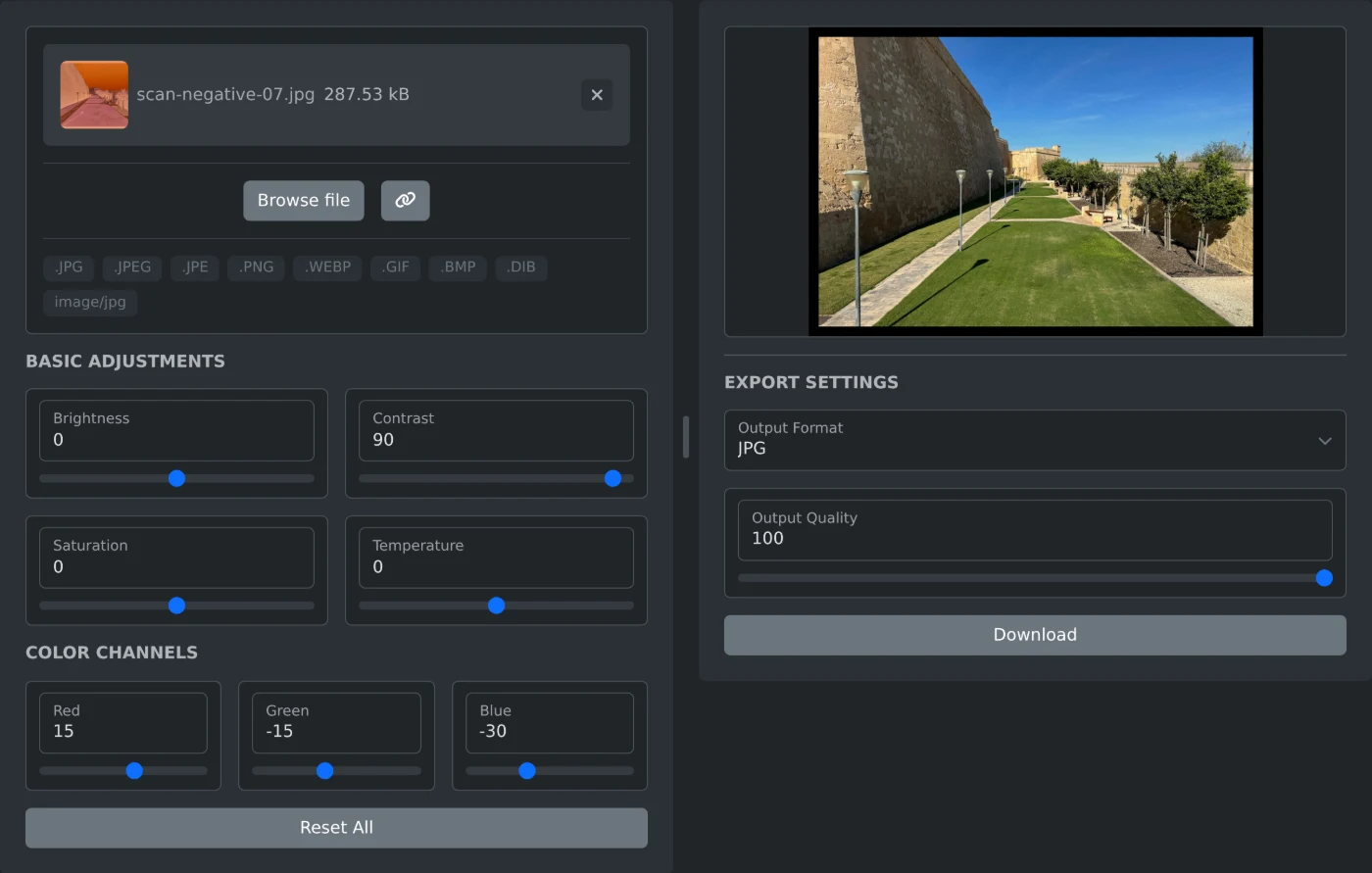
Para convertir un negativo de película en una foto positiva, abre el convertidor de negativos a positivos y añade un escaneo del negativo. También sirve una foto hecha con el teléfono. Los colores se invierten de inmediato. Si es una película en color, mueve los controles deslizantes Rojo, Verde y Azul hasta eliminar la dominante azul, aumenta el Contraste y haz clic en Descargar. La foto se procesa en tu navegador y nunca se sube.
El convertidor invierte la imagen y no cambia nada más hasta que muevas un control deslizante. No tiene un ajuste para el tipo de película ni elimina automáticamente la base naranja de la película. En un negativo en color, ese tono naranja se convierte en una marcada dominante azul y la foto se ve apagada. Puedes corregir ambas cosas con los controles deslizantes.
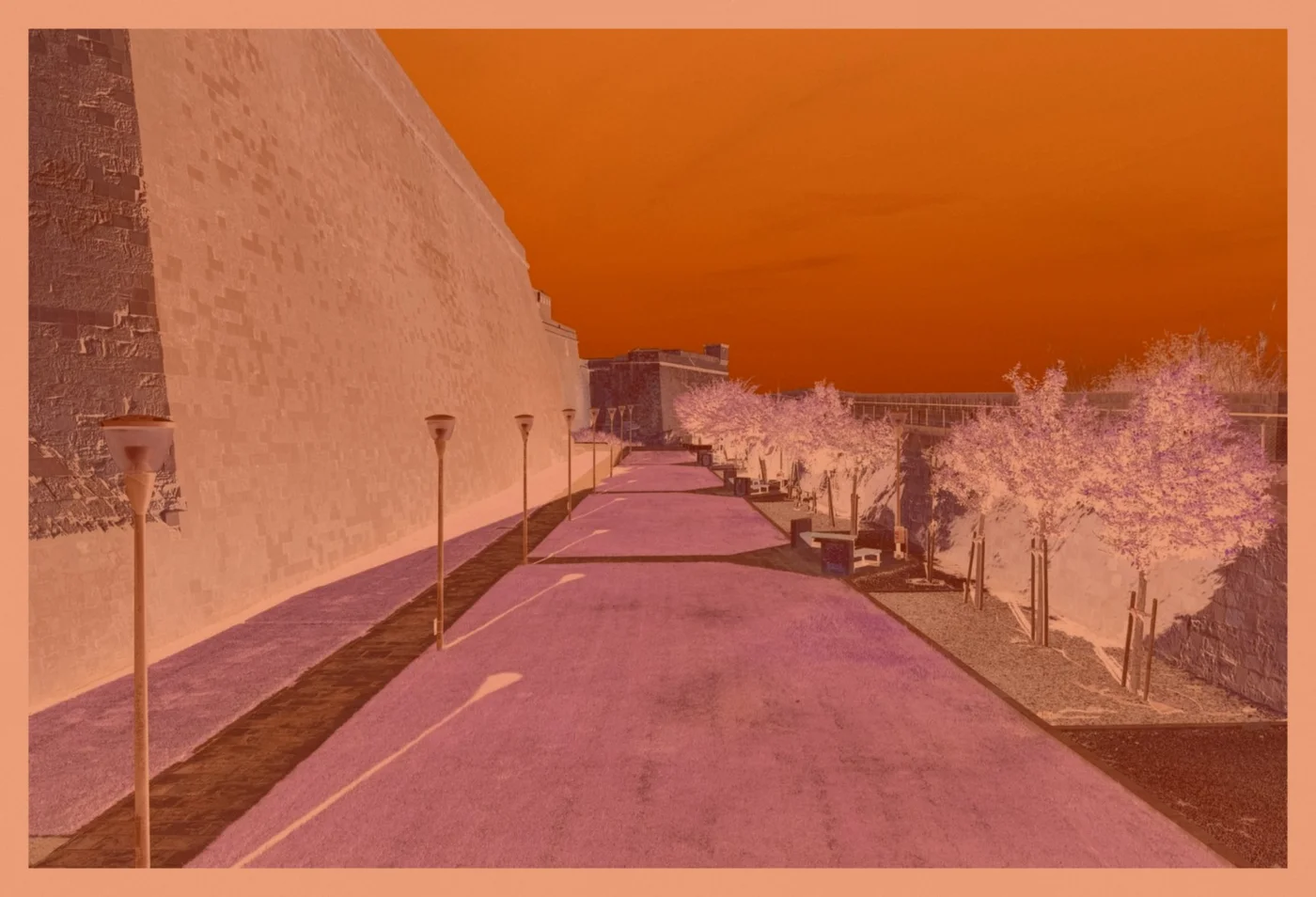 Escaneo de un negativo en color con la base naranja de la película, antes de la conversión
Cómo convertir el negativo
- Si el escaneo muestra una tira entera, recórtala para dejar un solo fotograma. El convertidor no tiene opciones para recortar ni girar.
- Haz clic en "Examinar archivo" o arrastra el escaneo hasta el recuadro. Se admiten archivos JPG, PNG, WebP, GIF y BMP.
- Comprueba el resultado a la derecha. Es el escaneo invertido con todos los controles deslizantes en 0.
- Corrige los colores en "Canales de color", como se explica en la siguiente sección.
- Mueve Contraste, en "Ajustes básicos", hacia la derecha.
- Elige JPG, PNG o WebP en "Formato de salida" y haz clic en Descargar.
La vista previa se actualiza un momento después de cada cambio. Haz clic en ella para ver la foto a tamaño completo. El archivo descargado incluye -positive en el nombre, por ejemplo, scan-negative-07-positive.jpg. Tiene el mismo ancho y alto que el escaneo.
Cómo eliminar la dominante azul de un negativo en color
Los siete controles deslizantes de ajuste van de -100 a 100 y empiezan en 0. Fíjate en una parte de la foto que debería ser blanca o gris. Luego mueve los controles en este orden.
- Azul: muévelo hacia la izquierda hasta que desaparezca el tono azulado.
- Rojo: muévelo hacia la derecha si la foto todavía se ve cian.
- Verde: muévelo hacia la izquierda si la foto se ve verde, o hacia la derecha si se ve rosa.
- Contraste: muévelo hacia la derecha hasta que las partes más oscuras sean negras y las más claras, blancas.
Para el escaneo de la imagen anterior, Rojo 15, Verde -15, Azul -30 y Contraste 90 dieron colores naturales. Tu escaneo necesitará sus propios valores, así que empieza con estos y ajústalos a ojo. Temperatura hace que toda la foto se vea más cálida hacia la derecha y más fría hacia la izquierda. "Restablecer todo" devuelve los siete controles deslizantes a 0.
Los valores de los controles deslizantes se conservan al elegir el siguiente escaneo. Puedes volver a usarlos para los demás fotogramas del mismo rollo.
Cómo convertir un negativo en blanco y negro
Un negativo en blanco y negro no necesita correcciones de color. Si el escaneo tiene un tono de color, mueve Saturación a -100. La foto quedará en escala de grises. Luego ajusta Contraste y Brillo hasta que los tonos se vean bien.
Qué formato descargar
JPG es el formato predeterminado. PNG conserva todos los detalles del resultado, pero genera un archivo más grande. El control deslizante Calidad de salida funciona con JPG y WebP. Va de 1 a 100 y empieza en 100. Está desactivado para PNG.
Carga el escaneo, elimina la dominante azul, aumenta el contraste y descarga el positivo.
¿Quieres probar la herramienta?
Convertidor de Foto de Negativo a Positivo
Convertir negativos de película a fotos positivas invirtiendo los colores. Transformar imágenes escaneadas de negativos en fotografías normales y visibles al instante.