Cómo convertir un PDF en imágenes PNG
Convierte las páginas de un PDF en imágenes PNG desde el navegador, elige las páginas y el tamaño de las imágenes y descarga una página o todas.
2 min de lectura
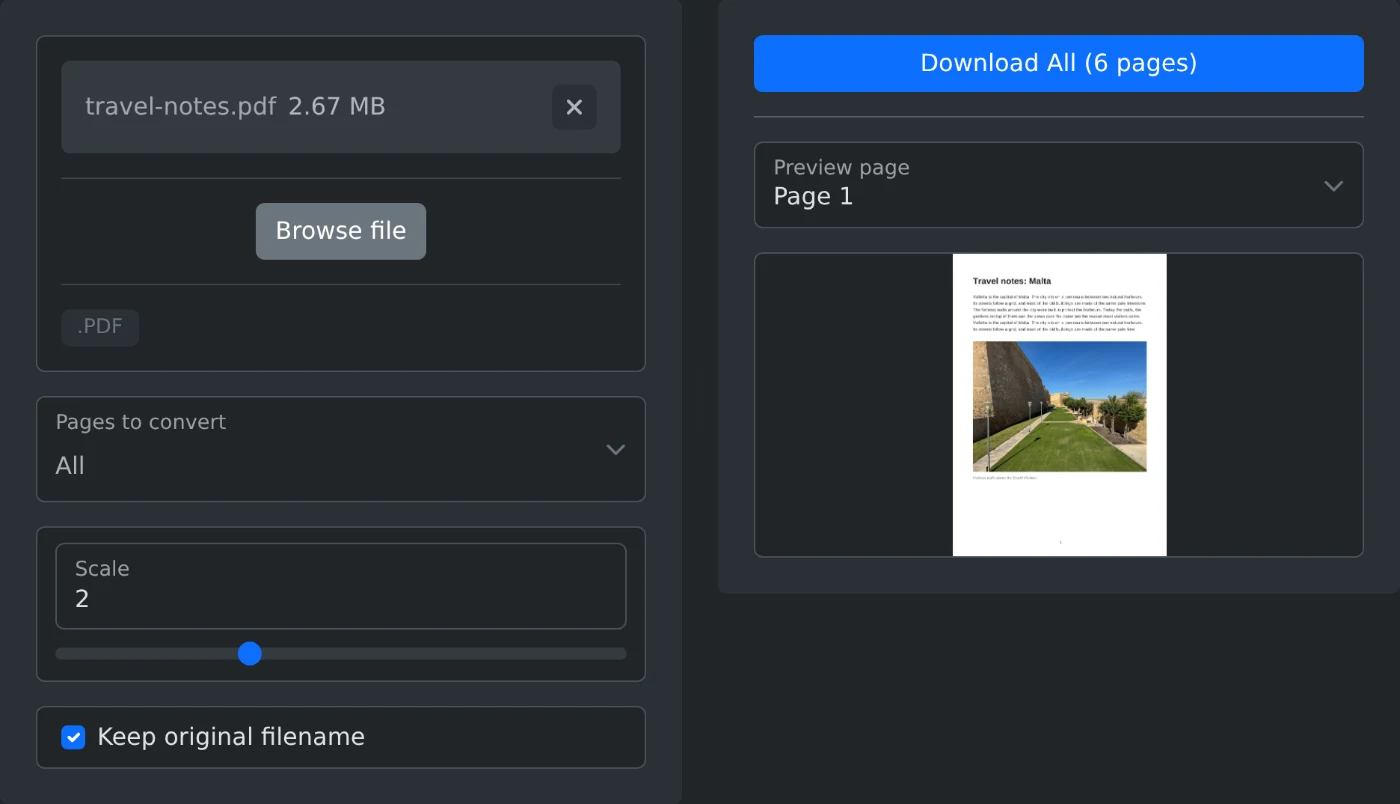
Para convertir un PDF en imágenes PNG, abre el conversor de PDF a PNG y sube el PDF. Todas las páginas se convierten de inmediato y la primera aparece en la vista previa. Haz clic en «Descargar todo» para guardar cada página como un archivo PNG. El archivo se convierte en el navegador y nunca se sube.
Cómo convertir el archivo
- Arrastra el PDF al cuadro de carga o haz clic en «Buscar archivo».
- Espera un momento. Las páginas se convierten y la página 1 aparece en la vista previa.
- En «Páginas para convertir», elige las páginas que necesitas. Deja seleccionada la opción «Todas» para convertir cada página.
- Ajusta el control deslizante «Escala». El valor predeterminado es 2 y genera imágenes nítidas para la mayoría de los documentos. Las imágenes se vuelven a generar cada vez que haces un cambio.
- Usa «Vista previa de la página» para ver cualquier página.
- Haz clic en «Descargar todo» para guardar cada página o en «Descargar» si elegiste una sola. Cada página se guarda como un archivo PNG independiente.
Qué escala elegir
La escala determina el tamaño de las imágenes. La escala 1 genera imágenes pequeñas, adecuadas para una vista previa rápida. La escala 2 duplica el ancho y el alto y mantiene legible el texto pequeño. El control deslizante llega hasta 5. Elige un valor superior a 2 solo para páginas con texto muy pequeño, ya que los archivos aumentan de tamaño rápidamente.
Cómo se nombran los archivos
Si activas «Conservar el nombre de archivo original», las imágenes reciben el nombre del PDF con el número de página añadido; por ejemplo, report-page-3.png. Desactiva esta opción para que los nombres incluyan la fecha.
Antes de descargar
- Convierte solo las páginas que necesitas. Es más rápido y no tendrás que borrar imágenes adicionales después.
- Los PDF con muchas páginas tardan más en convertirse y cada página se guarda como una imagen independiente.
- PNG mantiene nítidos el texto y las líneas, por lo que es la opción adecuada para documentos.
Sube el PDF, elige las páginas y descárgalas. Las imágenes están listas para insertar en una diapositiva o un documento.
¿Quieres probar la herramienta?
Convertidor de PDF a PNG
Convierte páginas de documentos PDF a imágenes PNG con configuración de escala personalizable