Cómo convertir un PDF en imágenes JPG
Guarda páginas de un PDF como imágenes JPG en tu navegador. Elige las páginas, los DPI y la calidad, y luego descarga una imagen JPG o todas en un archivo ZIP.
3 min de lectura
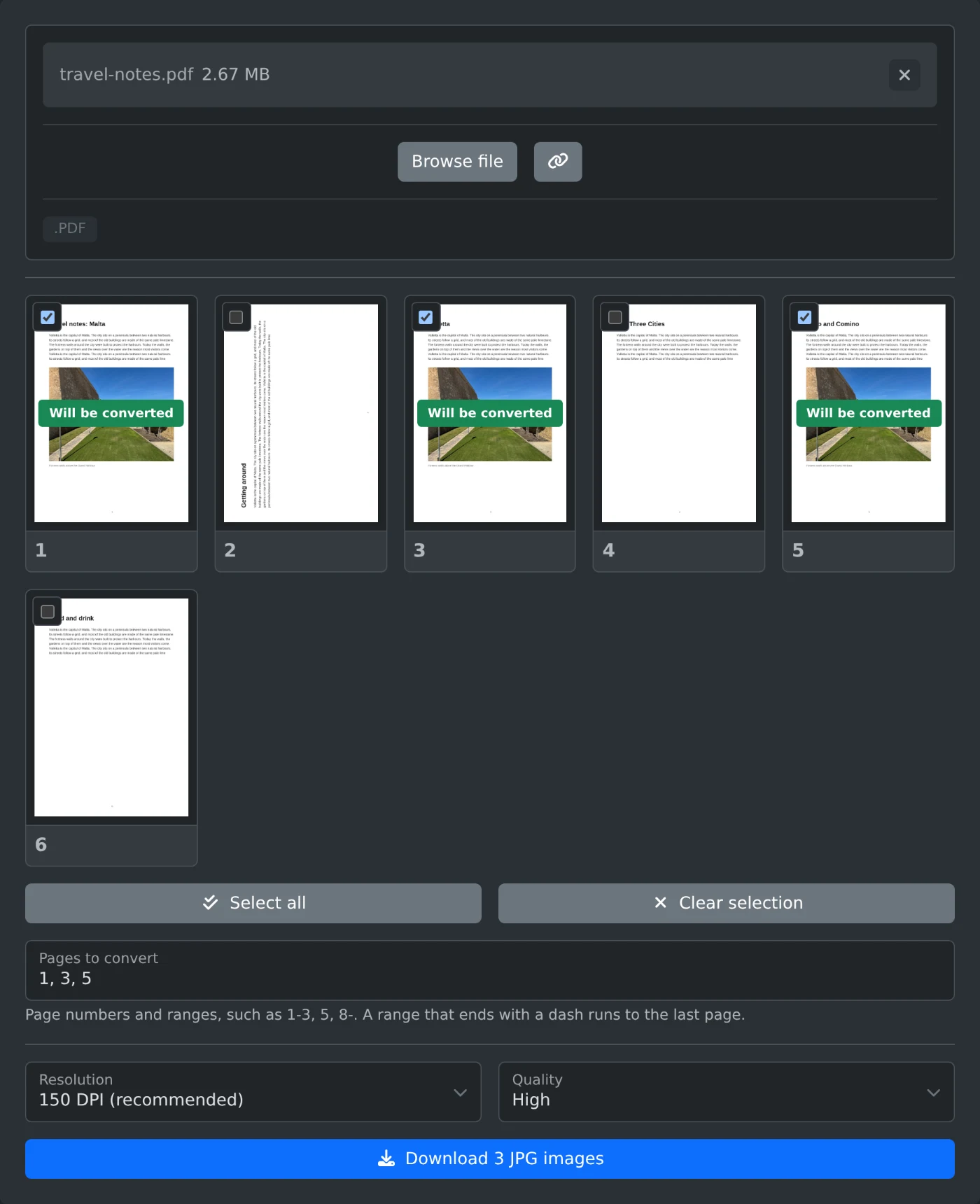
Para convertir un PDF a JPG, abre el convertidor de PDF a JPG y sube el PDF. Cada página aparece como una miniatura y todas están seleccionadas. Elige una resolución y haz clic en el botón Descargar. Si es una página, se guarda como un archivo JPG; si son varias, se incluyen en un archivo ZIP. Todo el proceso se realiza en tu navegador y el PDF nunca se sube.
La conversión no empieza hasta que haces clic en Descargar. Hasta entonces, puedes cambiar las páginas y los ajustes tantas veces como quieras.
Cómo guardar las páginas como archivos JPG
- Arrastra el PDF al área de carga o haz clic en "Explorar archivo" y selecciónalo.
- Espera a que aparezcan las miniaturas. En cada página seleccionada se muestra "Se convertirá".
- Desmarca las páginas que no necesites. Haz clic en una miniatura para abrir una vista más grande de esa página.
- Elige una Resolución y una Calidad.
- Haz clic en el botón Descargar. El texto indica el número de imágenes, por ejemplo, "Descargar 3 imágenes JPG". Si es una sola página, dice "Descargar JPG".
- Espera mientras el mensaje "Convirtiendo la página 1 de 3" va avanzando. La descarga empieza después de la última página.
Cómo introducir los números de página
Introduce las páginas en "Páginas para convertir", por ejemplo, 1-3, 5. Separa las páginas con comas y usa un guion para indicar un rango. Si un rango termina con un guion, se extiende hasta la última página. Por ejemplo, 8- significa desde la página 8 hasta el final. Las casillas de las miniaturas cambian a medida que escribes.
Si el archivo no contiene un número de página, el campo se pone rojo y la opción Descargar permanece desactivada hasta que lo corrijas. "Borrar selección" desmarca todas las páginas. "Seleccionar todo" vuelve a marcarlas todas.
Qué resolución elegir
La resolución determina el tamaño en píxeles de cada imagen. Esto es lo que ofrece una página A4:
| Resolución | Tamaño de imagen |
|---|---|
| 72 DPI (pantalla) | 595 x 842 píxeles |
| 150 DPI (recomendado) | 1240 x 1754 píxeles |
| 300 DPI (impresión) | 2480 x 3508 píxeles |
150 DPI es la opción predeterminada y sirve para la mayoría de los usos. Elige 300 DPI si quieres imprimir las imágenes. Cada JPG guarda los DPI que hayas elegido.
La calidad alta está seleccionada de forma predeterminada. Las opciones Media y Baja generan archivos más pequeños y con menos detalle.
Qué incluye la descarga
Si el PDF se llama travel-notes.pdf, una sola página se guarda como travel-notes-page-3.jpg. Si son varias páginas, se descargan en travel-notes-jpg.zip, que contiene un JPG por página. En los PDF de 10 páginas o más, el ZIP añade ceros delante de los números de página cortos, como en report-page-03.jpg. Así, las imágenes quedan ordenadas por página.
Páginas con texto, carteles y PDF protegidos
- Las páginas con mucho texto pequeño se ven más nítidas como imágenes PNG. Usa el convertidor de PDF a PNG para convertirlas.
- Las zonas de una página sin fondo aparecen en blanco.
- Las páginas muy grandes, como los carteles, se reducen por debajo de los DPI elegidos para que el navegador pueda dibujarlas.
- Si el PDF tiene contraseña, aparecerá un error. Primero quita la contraseña con la herramienta para quitar contraseñas de PDF y luego sube el archivo nuevo.
Para la mayoría de los archivos, mantén 150 DPI y calidad alta, marca las páginas que necesites y haz clic en Descargar.
¿Quieres probar la herramienta?
Conversor de PDF a JPG
Convierte páginas de PDF en imágenes JPG. Elige las páginas, la resolución y la calidad; después, descarga una imagen o todas en un archivo ZIP. Funciona en el navegador.