Cómo comprimir un archivo PDF en el navegador
Reduce el tamaño de un PDF para enviarlo por correo o subirlo, compara el tamaño antes y después y descarga el archivo comprimido. No se sube nada.
2 min de lectura
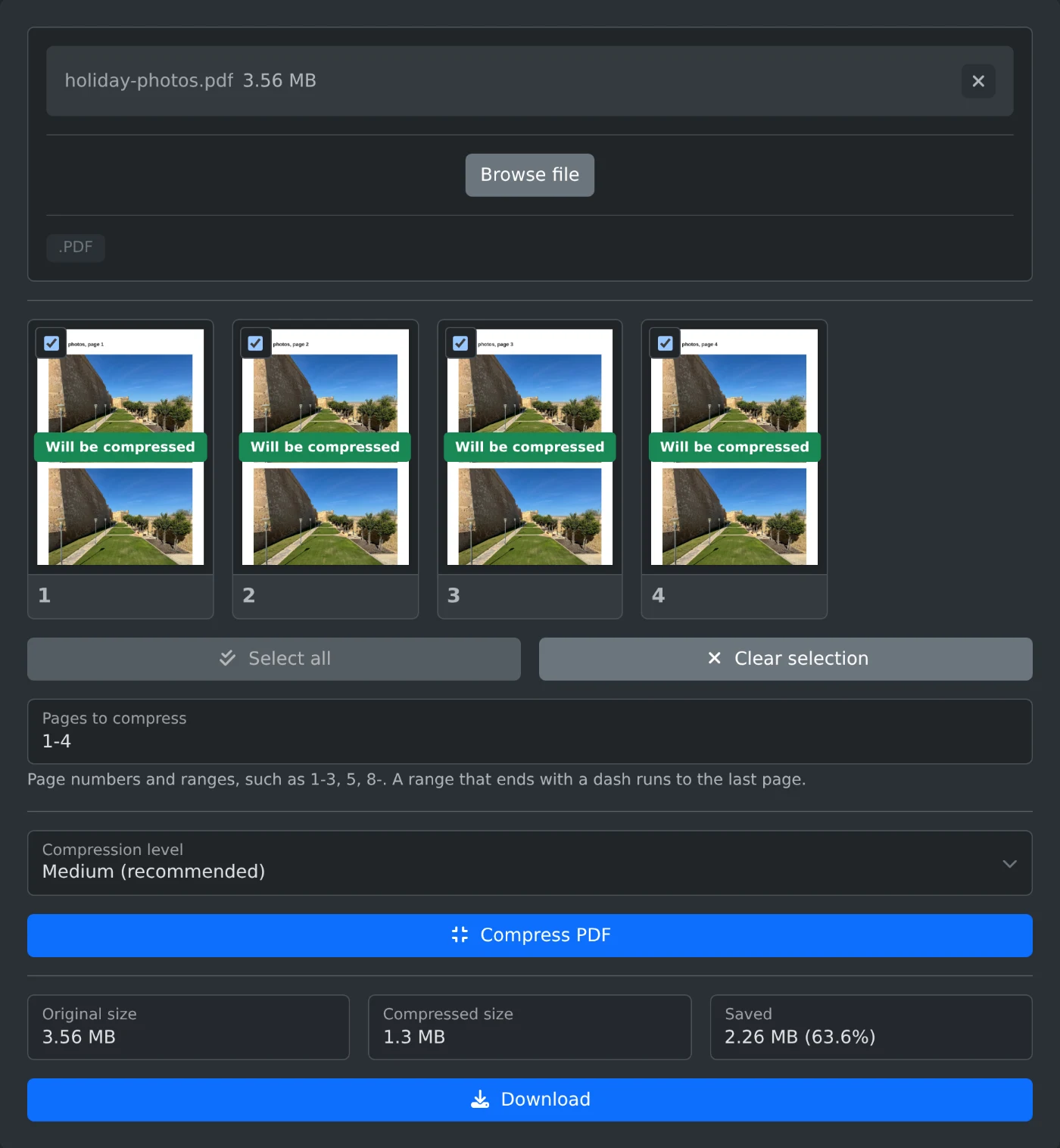
Para comprimir un PDF, abre el compresor de PDF, sube el archivo y haz clic en "Comprimir PDF". La herramienta muestra el tamaño original, el tamaño comprimido y cuánto has ahorrado. Si el resultado es más pequeño, haz clic en Descargar. El archivo se comprime en el navegador y nunca se sube.
Cómo comprimir el archivo
- Arrastra el PDF hasta el cuadro de carga o haz clic en "Buscar archivo".
- Espera a que aparezcan las miniaturas de las páginas. Todas están seleccionadas, así que se comprimirá el archivo completo.
- Elige un nivel de compresión. Medio es el valor predeterminado y funciona bien con la mayoría de los archivos.
- Haz clic en "Comprimir PDF".
- Compara los tamaños y haz clic en Descargar. El archivo se guarda con
-compressedañadido al nombre.
Qué nivel de compresión elegir
- Bajo (mejor calidad): los cambios en las imágenes son mínimos. Úsalo para documentos que vayas a imprimir.
- Medio (recomendado): ofrece un buen equilibrio para enviar archivos por correo o subirlos.
- Alto (archivo más pequeño): reduce el archivo al máximo, pero las imágenes se ven más suaves. Úsalo cuando el límite de tamaño sea estricto.
Si el archivo comprimido sigue siendo demasiado grande, inténtalo de nuevo con un nivel más alto.
Qué se reduce
Las fotos y las páginas escaneadas se reducen más. El texto y los dibujos se mantienen nítidos y se pueden seleccionar. Si un PDF contiene sobre todo texto, apenas se reducirá. La herramienta te avisa cuando el archivo comprimido no es más pequeño que el original. En ese caso, el botón Descargar permanece desactivado.
Cómo comprimir solo algunas páginas
Puedes dejar algunas páginas sin cambios, por ejemplo, una portada con un logotipo que debe mantenerse nítido. Desmarca las páginas que quieras conservar tal como están o escribe los números de las páginas que quieras comprimir y sus rangos, por ejemplo, 1-3, 5, 8-. Un rango que termina con un guion incluye hasta la última página. "Seleccionar todo" y "Borrar selección" restablecen la selección.
Antes de descargar
- No se pueden comprimir los PDF protegidos con contraseña. Quita la contraseña primero.
- Las miniaturas muestran las páginas originales. Abre el archivo descargado para comprobar la calidad de las imágenes antes de eliminar el original.
Comprime el archivo, compara los tamaños y descárgalo. Si el ahorro es pequeño, es que el archivo ya contenía principalmente texto.
¿Quieres probar la herramienta?
Compresor de PDF
Reduce el tamaño de un PDF completo o solo de las páginas que elijas. Las imágenes grandes se reducen y se guardan como JPEG, mientras que el texto permanece nítido y seleccionable. Compara los tamaños de los archivos y descarga el PDF comprimido. Funciona en el navegador.