Cómo comparar dos textos en paralelo
Pega dos versiones de un texto o abre dos archivos y mira las líneas eliminadas en rojo, las añadidas en verde y las palabras modificadas resaltadas.
3 min de lectura
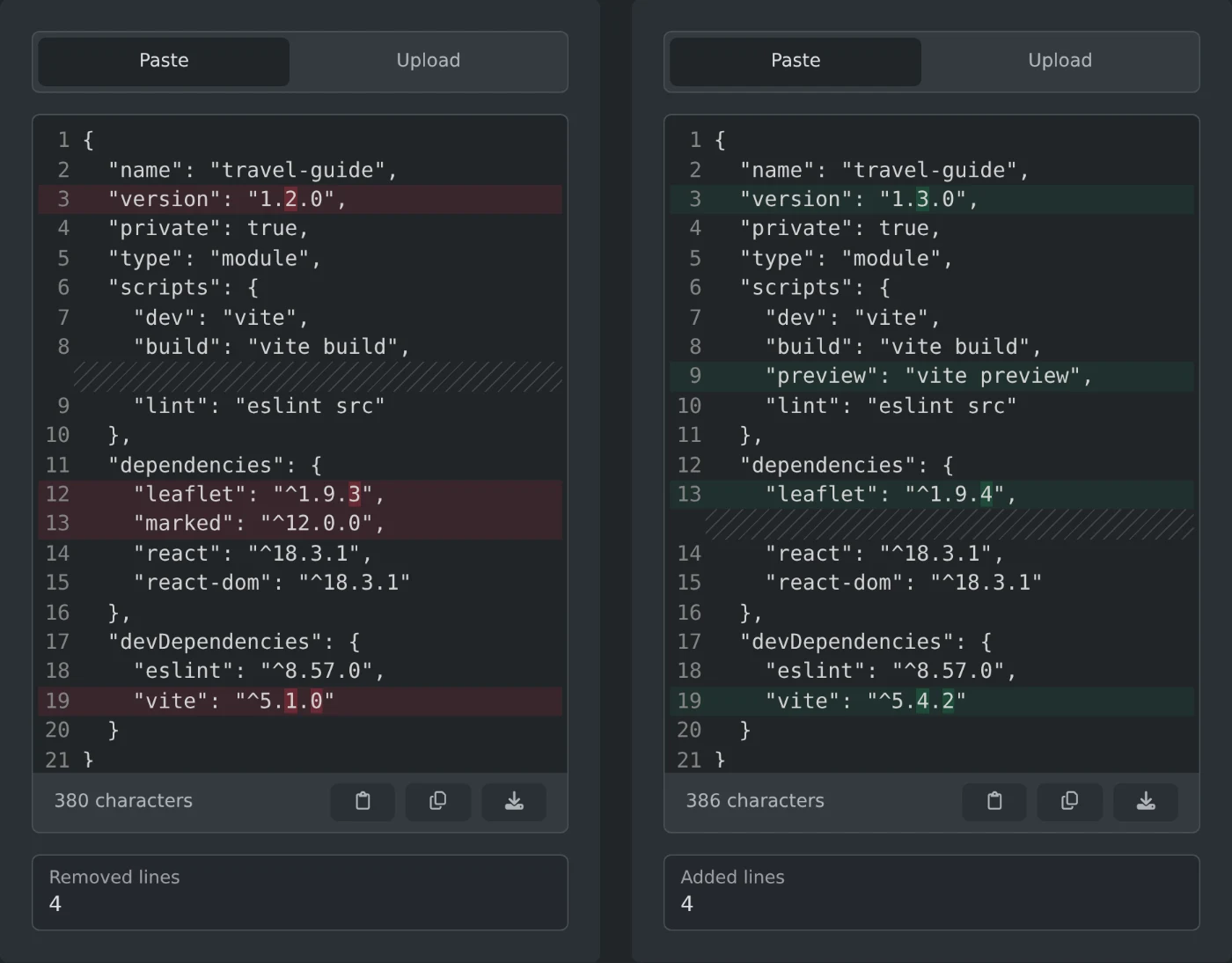
Para comparar dos textos en paralelo, abre la herramienta para comparar textos. Pega la primera versión en Original y la segunda en Modificado. Las líneas eliminadas aparecen en rojo a la izquierda, las añadidas en verde a la derecha y las palabras modificadas se muestran en un tono más oscuro. Los textos se comparan en tu navegador y nunca se suben.
Cómo comparar dos archivos
- Haz clic en Subir, encima de Original.
- Arrastra el primer archivo al recuadro o haz clic en «Buscar archivo».
- El texto del archivo aparece en la pestaña Pegar.
- Haz lo mismo encima de Modificado con el segundo archivo.
Puedes usar cualquier archivo de texto sin formato, como un archivo TXT, CSV o JSON, o un archivo de código. También puedes abrir un archivo en un lado y pegar texto en el otro.
Cómo interpretar los colores
- Una línea roja a la izquierda aparece solo en el texto original.
- Una línea verde a la derecha aparece solo en el texto modificado.
- Una línea roja junto a una verde indica que la línea se ha modificado. Las partes más oscuras muestran las palabras que cambiaron.
- Si la mayor parte de una línea es nueva, solo se colorea la línea.
- Las filas rayadas ocupan el espacio cuando un lado tiene más líneas. Mantienen las mismas líneas a la misma altura en ambos lados.
Debajo de cada lado, «Líneas eliminadas» y «Líneas añadidas» muestran el número de líneas rojas y verdes. Ambos valores son 0 cuando los textos son iguales. Los colores aparecen solo cuando hay texto en ambos lados.
Qué se considera una diferencia
- Los espacios cuentan. Un espacio adicional al final de una línea hace que se marque como modificada.
- Las mayúsculas y minúsculas cuentan, así que «Color» y «color» son diferentes.
- Los finales de línea no cuentan. Un archivo guardado en Windows y el mismo archivo guardado en un Mac se consideran iguales.
Cómo editar y guardar un lado
Puedes editar ambos lados y los colores se actualizan mientras escribes. Los dos lados se desplazan juntos, así que las líneas que lees se mantienen una junto a la otra. Las líneas largas no se ajustan. Desplázate hacia un lado para ver el final de una línea.
Los botones debajo de cada lado permiten pegar el texto del portapapeles, copiarlo y descargarlo. La descarga conserva el nombre del archivo que abriste. El texto pegado se guarda como original.txt o modified.txt.
Pega o abre ambas versiones y, después, lee las líneas rojas y verdes de arriba abajo.
¿Quieres probar la herramienta?
Comparador de textos
Compara dos textos o archivos en paralelo, como en la comparación de diferencias de un editor de código. Consulta las líneas eliminadas y añadidas alineadas, con las palabras modificadas resaltadas.