Cómo añadir números de página a un PDF
Numera las páginas de un PDF en el navegador. Elige la posición y un formato, como Página 1 de 12, excluye la portada si quieres y descarga el archivo.
3 min de lectura
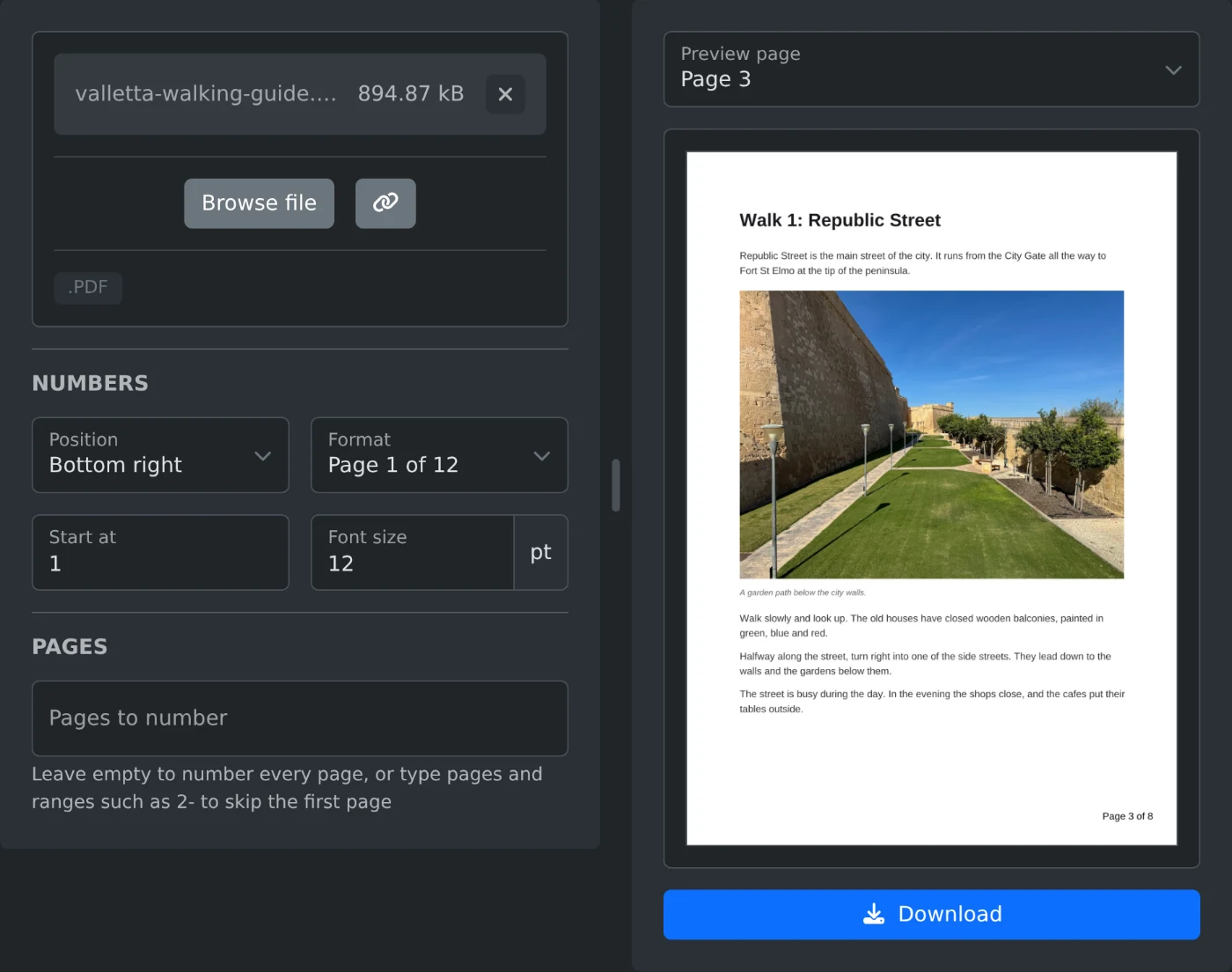
Para añadir números de página a un PDF, abre la herramienta para añadir números de página a un PDF y carga el archivo. Elige una posición y un formato, comprueba la vista previa y haz clic en Descargar. De forma predeterminada, todas las páginas se numeran a partir del 1. El archivo se lee en el navegador y nunca se carga en un servidor.
Cómo numerar las páginas
- Arrastra el PDF al cuadro de carga o haz clic en «Buscar archivo».
- Elige dónde colocar los números en «Posición». La opción predeterminada es «Abajo, al centro».
- Elige cómo se muestran en «Formato»:
1,1 / 12,Página 1oPágina 1 de 12. - Comprueba la vista previa. Se actualiza cuando cambias un ajuste. Elige otra página en «Página de vista previa» para ver su número.
- Haz clic en Descargar. El archivo se guarda con
-numberedañadido al nombre.
Cómo dejar la portada sin número
Escribe 2- en «Páginas que se van a numerar». La portada no tendrá número y el recuento empezará en la página 2, que mostrará el número 1. Para que cada número coincida con el número de página del archivo, establece también «Empezar en» en 2. La página 2 mostrará el 2, la página 3 mostrará el 3, y así sucesivamente.
El campo también acepta páginas individuales y rangos, como 1-3, 5. Las páginas que excluyas no se cuentan, así que la página 5 mostrará el 4. Deja el campo vacío para numerar todas las páginas.
Qué indica el total en «1 / 12»
El total es el último número de las páginas, no la cantidad de páginas del archivo. En un archivo de ocho páginas con 2- escrito, la numeración irá de 1 / 7 a 7 / 7. Si «Empezar en» está establecido en 2, irá de 2 / 8 a 8 / 8.
«Empezar en» acepta números enteros del 0 al 99999. Úsalo cuando un archivo sea la continuación de otro, como la segunda parte de un informe que empieza en la página 41. En ese caso, elige el formato 1 o Página 1. Si muestras el total, diez páginas que empiecen en la 41 mostrarán 41 / 50 a 50 / 50.
Dónde aparecen los números en la página
Los números son negros y aparecen a unos 0,4 pulgadas de los bordes de la página. Se dibujan encima del contenido existente. Si tapan un pie de página o un número de página anterior, elige otra posición, como «Arriba, a la derecha». En una página girada, el número sigue apareciendo derecho en el borde que ves.
El tamaño predeterminado es 11 pt. «Tamaño de fuente» acepta valores de 4 a 72 pt.
Antes de descargar
- «Páginas que se van a numerar» solo acepta páginas que existan en el archivo. Si indicas otra página, el texto de ayuda de abajo muestra el rango válido y la opción Descargar permanece desactivada.
- No se puede numerar un PDF protegido con contraseña o con restricciones. Quítalas primero con la herramienta para quitar contraseñas de PDF.
- El archivo original de tu ordenador no se modifica. Se crea un archivo nuevo.
Elige la posición, revisa dos o tres páginas en la vista previa y descarga el archivo.
¿Quieres probar la herramienta?
Añadir números de página a un PDF
Añade números de página a un PDF. Elige la posición, un formato como 1 / 12 o Página 1 de 12, el número inicial, el tamaño y las páginas que quieres numerar. Revisa la vista previa y descarga el archivo.