Cómo añadir flechas a una captura de pantalla o una foto
Dibuja flechas en una captura de pantalla o una foto, muévelas y cambia su color. Descarga la imagen a tamaño completo en PNG, JPG o WebP. No se sube nada.
3 min de lectura
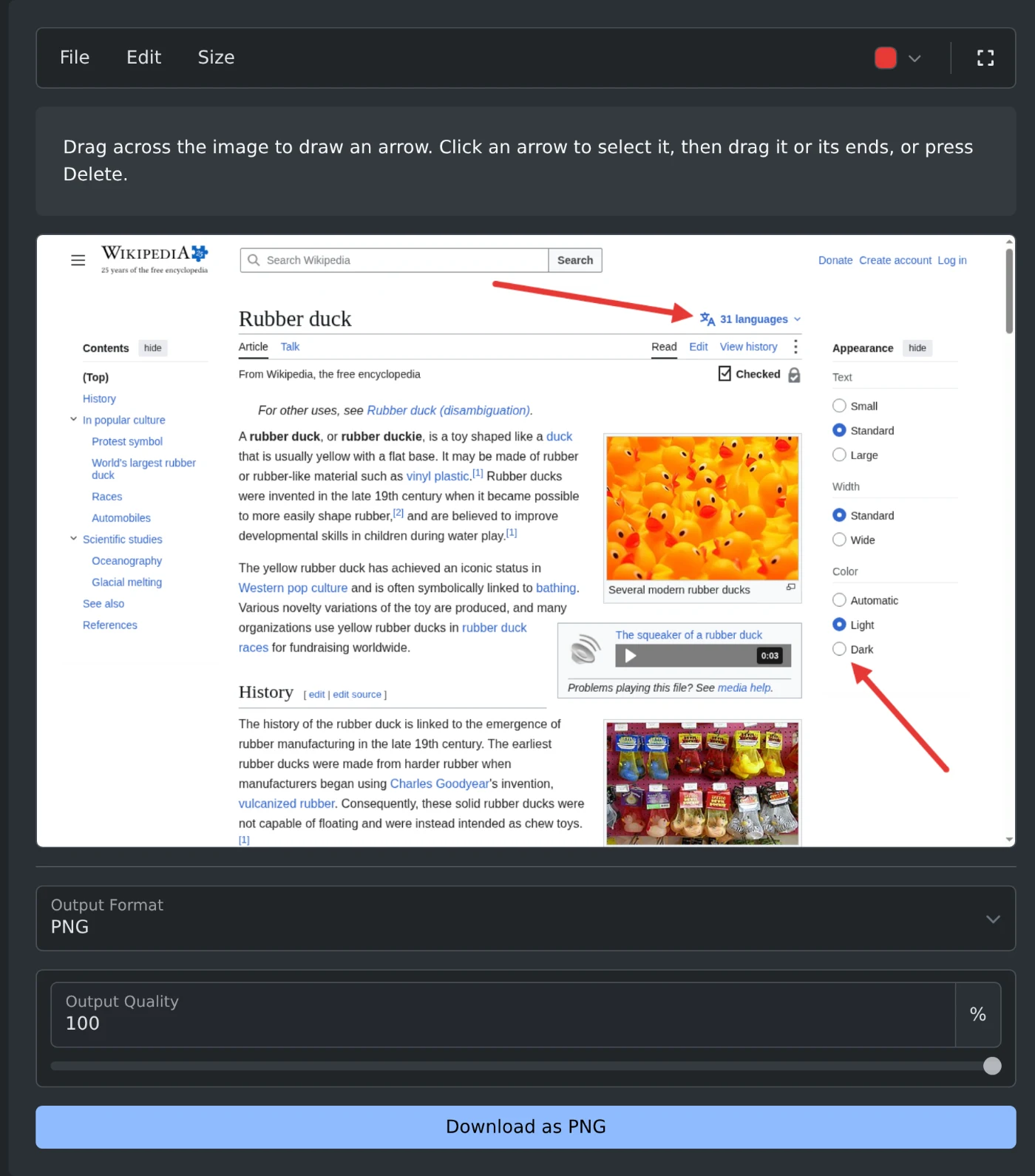
Para añadir flechas a una captura de pantalla o una foto, abre la herramienta para añadir flechas a imágenes y pega o selecciona la imagen. Arrastra sobre la imagen desde el punto donde quieras que empiece la flecha hasta el punto que quieras señalar. Luego, haz clic en "Descargar como PNG" debajo de la imagen. La imagen se edita en tu navegador y nunca se sube.
Cómo dibujar las flechas
- Pulsa Ctrl+V (⌘V en Mac) para pegar una captura de pantalla. También puedes hacer clic en "Examinar archivo" o soltar la imagen en el recuadro. Se admiten archivos PNG, JPEG, WebP, GIF, BMP y AVIF.
- Pulsa el botón del ratón en el punto donde quieras que empiece la flecha.
- Arrastra hasta el punto que quieras señalar y suelta el botón. La punta se dibujará ahí.
- Dibuja más flechas de la misma manera.
- Haz clic en el botón de descarga que hay debajo de la imagen.
Cómo cambiar una flecha
Haz clic en una flecha para seleccionarla. Aparecerán unos cuadrados pequeños en sus dos extremos.
- Arrastra la flecha para moverla.
- Arrastra un cuadrado para mover ese extremo.
- Pulsa Delete o Backspace para eliminar la flecha.
- Pulsa Escape para quitar la selección.
Deshaz un cambio con Ctrl+Z y reházalo con Ctrl+Y, o usa el menú Editar. La opción "Eliminar todas las flechas" del mismo menú elimina todas las flechas y conserva la imagen.
Cómo elegir el color y el tamaño
El botón de color de la barra de herramientas abre una paleta con ocho colores: rojo, naranja, amarillo, verde, azul, morado, negro y blanco. "Color personalizado" abre el selector de color del sistema. El rojo es el color predeterminado.
El menú Tamaño ofrece las opciones Pequeño, Mediano, Grande y Extra grande. Mediano es la opción predeterminada. El tamaño de la flecha se ajusta al tamaño de la imagen. Una flecha mediana se ve igual en una captura pequeña y en una foto grande.
Al elegir otro color o tamaño, se cambia la flecha seleccionada y todas las flechas que dibujes a continuación. Las demás flechas conservan su color y tamaño.
Qué formato elegir para guardar
- Las capturas de pantalla PNG se guardan como PNG, y las fotos JPEG, como JPG. Puedes cambiar el formato en Formato de salida.
- PNG mantiene nítido el texto de las capturas de pantalla.
- JPG y WebP generan archivos más pequeños. La calidad de salida empieza en el 92 %.
- En un JPG, las partes transparentes de una imagen se vuelven blancas.
La imagen descargada conserva el mismo ancho y alto que la original. El nombre termina en -arrows, así que gozo-citadel.jpg se guarda como gozo-citadel-arrows.jpg.
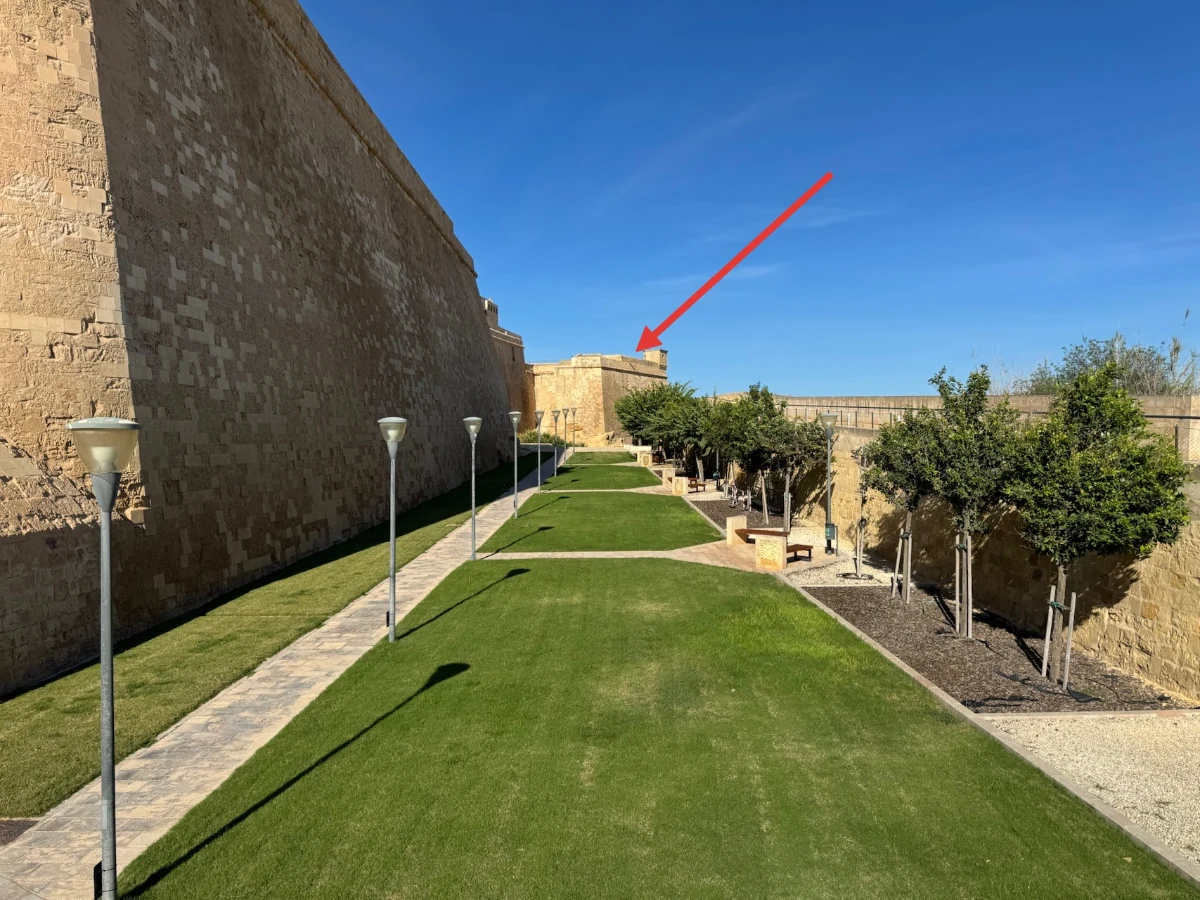 La foto de la ciudadela de Gozo después de descargarla, con una flecha roja que señala la torre al final de las murallas
Cómo trabajar con una imagen grande
Haz clic en el botón de pantalla completa, situado en el extremo derecho de la barra de herramientas. La imagen ocupará toda la pantalla. Los ajustes de descarga se ocultan en pantalla completa, así que abre el menú Archivo para descargarla. Pulsa Escape o vuelve a hacer clic en el botón para salir del modo de pantalla completa.
Al abrir o pegar otra imagen, se eliminan todas las flechas. Descarga la primera imagen antes de empezar con la siguiente.
Pega la captura de pantalla, arrastra las flechas y descarga la imagen.
¿Quieres probar la herramienta?
Añadir flechas a imágenes
Añade flechas a capturas de pantalla y fotos: arrastra para dibujarlas y luego mueve, cambia el tamaño o el color de cada una. Descarga la imagen en formato PNG, JPG o WebP.