Cómo añadir una marca de agua a un PDF
Añade BORRADOR, CONFIDENCIAL o tu propio texto a las páginas de un PDF desde el navegador. Comprueba la vista previa y descarga el archivo con la marca de agua.
4 min de lectura
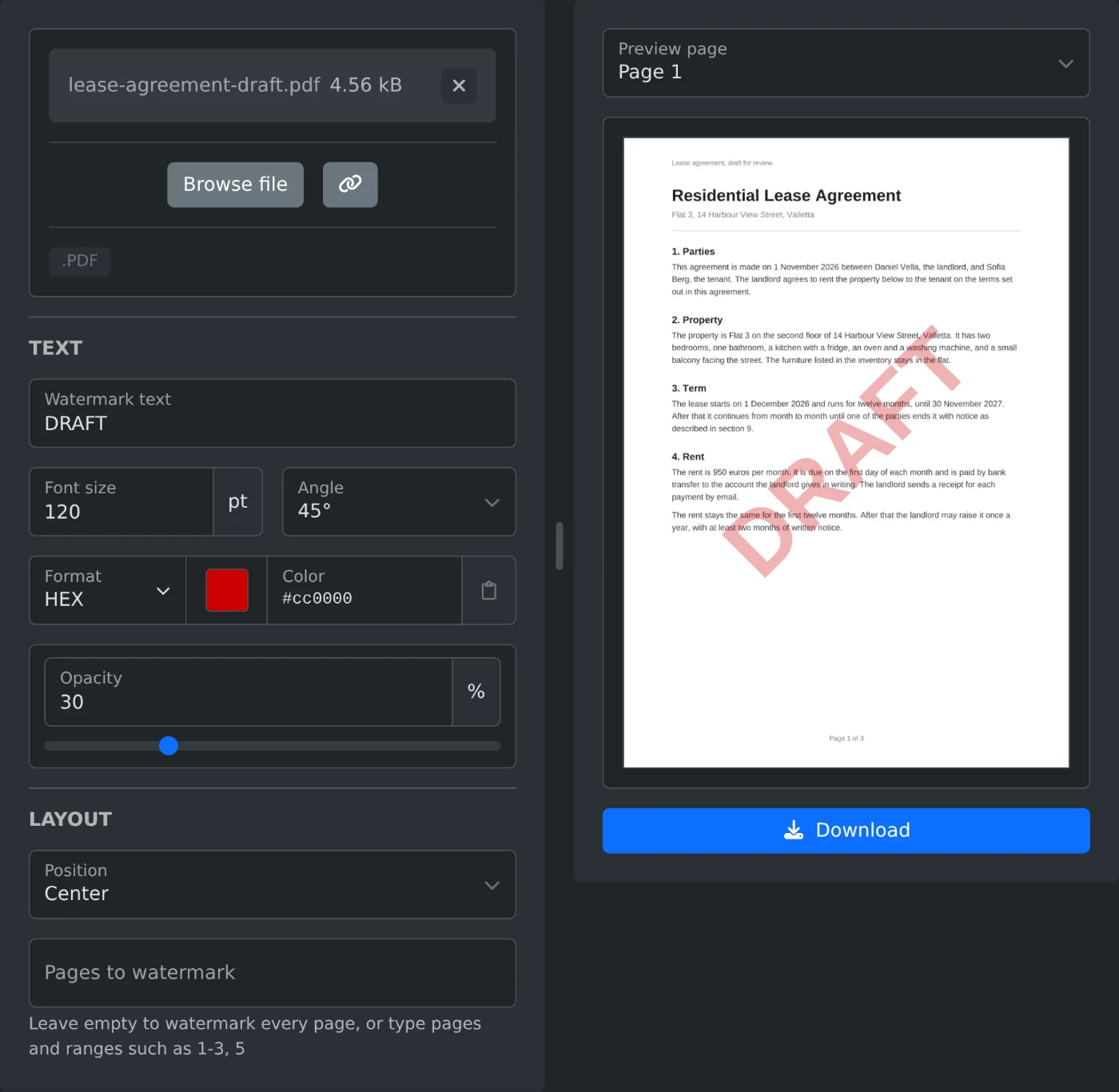
Para añadir una marca de agua a un PDF, abre la herramienta para añadir marcas de agua a PDF y sube el archivo. Escribe el texto, como BORRADOR o CONFIDENCIAL, en «Texto de marca de agua». La vista previa muestra la página con la marca de agua. Haz clic en Descargar para guardar una copia con la marca de agua en todas las páginas. El PDF se lee y se guarda en tu navegador; nunca se sube a un servidor.
Cómo añadir una marca de agua al PDF
- Arrastra el PDF al recuadro de carga o haz clic en «Examinar archivo».
- Escribe el texto en «Texto de marca de agua».
- Cambia el tamaño, el ángulo, el color o la opacidad si quieres.
- En «Posición», elige «Centrada» o «Mosaico en toda la página».
- Comprueba la vista previa. Elige otra página en «Página de vista previa» para verla también.
- Haz clic en Descargar. El archivo se guarda con
-watermarkedañadido al nombre.
La vista previa se actualiza después de cada cambio. Haz clic en ella para ver la página a tamaño completo. Descargar se activa cuando hay texto en «Texto de marca de agua».
Qué ajustes usar
| Ajuste | Valor inicial | Opciones |
|---|---|---|
| Tamaño de fuente | 60 pt | De 6 a 300 pt |
| Ángulo | 45° | 45°, 0°, 90°, -45° |
| Color | Gris | Cualquier color |
| Opacidad | 30% | De 5% a 100% |
| Posición | Centrada | Centrada, Mosaico en toda la página |
A 45°, el texto sube de izquierda a derecha. A -45°, baja de izquierda a derecha. Una palabra corta, como BORRADOR, se ve pequeña a 60 pt. A 120 pt, ocupa más de la mitad del ancho de una página A4.
La marca de agua se dibuja sobre el contenido de la página. Con una opacidad del 30%, el texto que queda debajo sigue siendo fácil de leer. Una opacidad mayor hace que la marca destaque más, pero oculta más el texto que queda debajo. Si el tamaño de fuente está fuera del intervalo de 6 a 300 pt, el campo se marca como no válido y Descargar permanece desactivado hasta que lo corrijas.
Cómo cubrir toda la página
En «Posición», elige «Mosaico en toda la página». El texto se repite en filas uniformes por toda la página, con el ángulo que hayas elegido. Un tamaño de fuente más pequeño coloca más copias en la página; uno más grande, menos.
Cómo añadir una marca de agua solo a algunas páginas
Deja vacío «Páginas a las que añadir marca de agua» para marcar todas las páginas. Para marcar solo algunas, escribe números de página y rangos, como 1-3, 5. Si no indicas el final de un rango, este se extiende hasta la última página; por eso, 2- omite solo la primera página. En un archivo de tres páginas, si escribes 7, debajo del campo aparece «Usa números de página del 1 al 3, como 1-3, 5».
Las páginas que omitas aparecen en la vista previa sin la marca de agua. Elige una en «Página de vista previa» para comprobarlo.
Antes de descargar
- El texto en alfabeto latino, griego y cirílico se añade como texto real en negrita.
- Otros sistemas de escritura, como el árabe, el chino o el japonés, y los emojis se añaden como una imagen del texto.
- Las páginas giradas reciben la marca de agua en posición vertical, tal como las muestra un visor de PDF.
- Si el PDF tiene una contraseña o restricciones, aparece un error. Elimínalas primero con la herramienta para quitar contraseñas de PDF.
- El archivo original de tu ordenador no se modifica. Se crea un archivo nuevo.
Escribe el texto, comprueba la vista previa en dos o tres páginas y descarga el archivo.
¿Quieres probar la herramienta?
Añadir marca de agua a un PDF
Añade a las páginas de un PDF una marca de agua de texto, como CONFIDENCIAL o BORRADOR. Ajusta el tamaño, el color, la opacidad y el ángulo; colócala en el centro o repítela por toda la página y, después, descarga el archivo.