Cómo añadir una fecha retro a cualquier foto
Añade a una foto, desde el navegador, la fecha naranja de las antiguas cámaras de película y haz que parezca real, no superpuesta.
3 min de lectura
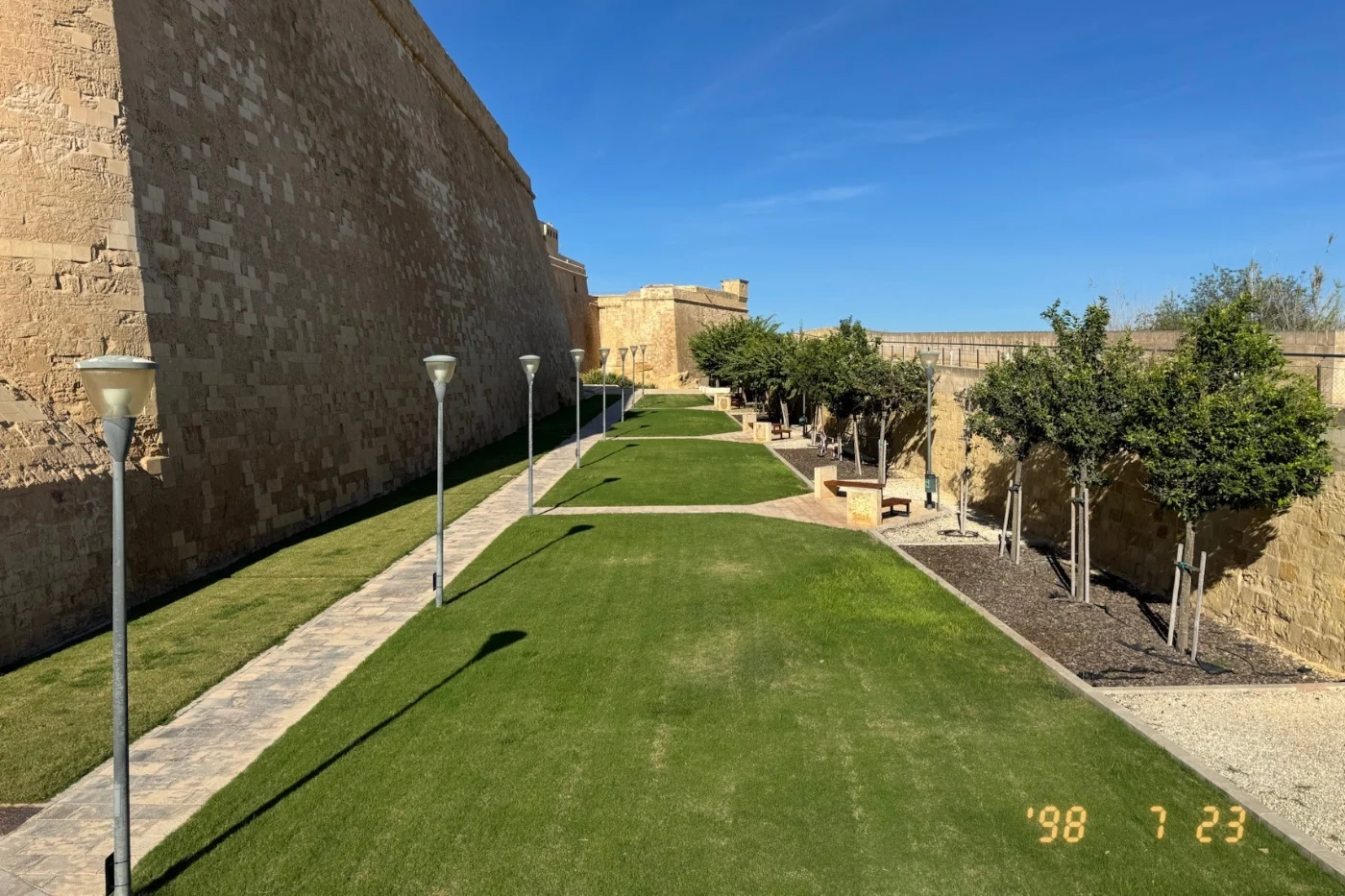
Para añadir una fecha retro a una foto, usa la herramienta para añadir fechas retro a fotos. Sube la foto, comprueba la fecha y descarga el resultado. La configuración predeterminada ya parece la marca de una cámara de película real, así que la mayoría de las fotos no necesitan cambios. Todo se procesa en tu navegador. La foto nunca se sube.
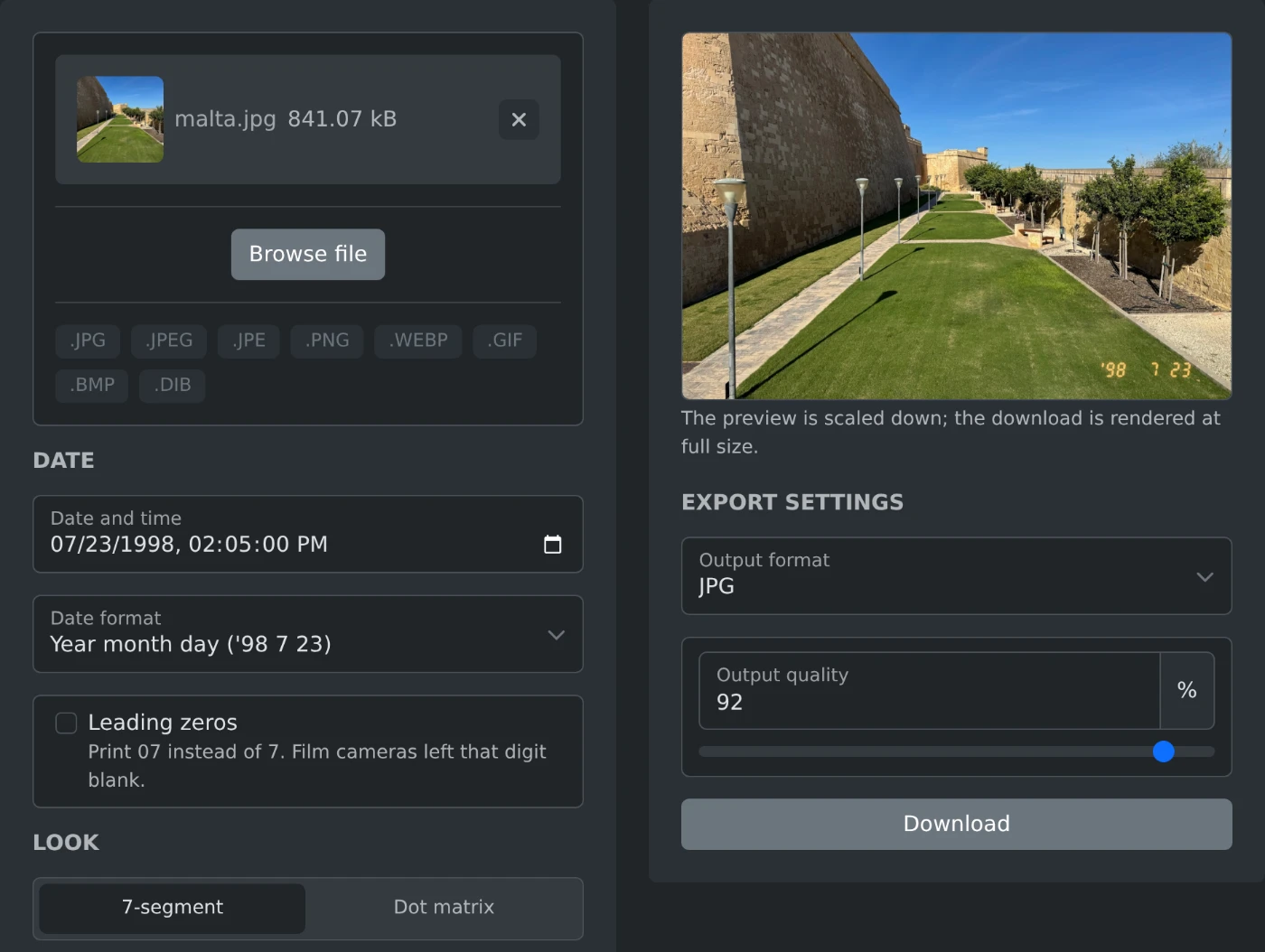 Herramienta para añadir fechas retro a fotos con la foto de Malta cargada, la fecha establecida en el 23 de julio de 1998 y la marca visible en la vista previa
Cómo añadir la marca
- Abre la herramienta y arrastra la foto hasta ella.
- Comprueba la fecha. Se obtiene del archivo de la foto, pero puedes escribir cualquier otra.
- Mira la vista previa y asegúrate de que la marca se vea con claridad.
- Descarga la foto.
Qué hace que la marca parezca real
Mucha gente prueba a hacerlo primero con un editor de fotos. Escribe la fecha en una fuente naranja y el resultado parece una pegatina. La marca de una cámara real tiene cuatro pequeños detalles:
- El año tiene dos dígitos después de un apóstrofo, como en '98.
- No hay ceros a la izquierda. Julio 23 aparece como '98 7 23, con un espacio vacío en lugar de un cero.
- Los dígitos son de siete segmentos, como los de un despertador digital, y están un poco inclinados.
- Los dígitos están hechos de luz. Brillan en las zonas oscuras y se atenúan en las zonas claras.
La configuración predeterminada incluye los cuatro detalles. El último corresponde a la opción "Mezclar como película". Al activarla, los dígitos parecen parte de la foto.
Dónde colocar la marca
La marca se añade como luz, así que cuesta verla sobre un cielo brillante o una pared blanca. Las copias de película reales tenían el mismo problema. Antes de descargar, comprueba la esquina:
- Usa la opción Esquina para mover la marca a una esquina más oscura.
- Usa los dos controles deslizantes de distancia para alejarla del borde.
- Si la foto no tiene ninguna esquina oscura, desactiva "Mezclar como película". Los dígitos se vuelven sólidos y se ven sobre cualquier fondo.
En la foto de arriba, la marca está un poco más alejada del borde que con la configuración predeterminada. Así queda sobre el césped y no sobre la piedra clara.
Cómo establecer la fecha
La fecha se obtiene del archivo de la foto, como indica una nota debajo del campo de fecha. Las fotos guardadas desde aplicaciones de chat y redes sociales a menudo no tienen la fecha de captura. En ese caso, se usa la fecha del archivo, y la nota te lo indica. En ambos casos puedes escribir la fecha correcta.
El orden clásico es año, mes y día. La opción Formato de fecha también permite poner primero el mes o el día.
También puedes escribir la fecha que quieras. La foto de arriba no se tomó en 1998, y nadie puede saberlo. La foto descargada no contiene datos ocultos del archivo original, así que la fecha real y la ubicación permanecen privadas.
Eso es todo. Comprueba la esquina, comprueba la fecha y descarga la foto.
¿Quieres probar la herramienta?
Estampador de fechas para fotos antiguas
Añade a tu foto un sello de fecha naranja brillante, como los que imprimían las antiguas cámaras de película. Utiliza la fecha en la que se tomó la foto, con dígitos de 7 segmentos o de matriz de puntos, y descarga la imagen a tamaño completo.