How to Make a Stickman Animation and Save It as a GIF
Draw a stick figure frame by frame over a faded copy of the last pose, play it back, and download the animation as a looping GIF.
3 دقائق للقراءة
ارسم شخصية عصوية أو أي رسمة بسيطة إطارًا تلو الآخر، وشاهد الإطار السابق أسفل الإطار الحالي، وشغّل الرسوم المتحركة، ونزّلها بصيغة GIF.
الدفتر المتقلب عبارة عن مجموعة من الرسومات، يختلف كل منها قليلًا عن الرسم السابق. قلّب صفحاتها بسرعة، وستبدو الرسمة وكأنها تتحرك. وتعمل الرسوم المتحركة المرسومة يدويًا بالطريقة نفسها، إذ يرى رسامو الرسوم المتحركة الرسم السابق باهتًا من خلال الورقة، لكي يتطابق الرسم التالي معه. تُسمى هذه التقنية «التراكب الشفاف».
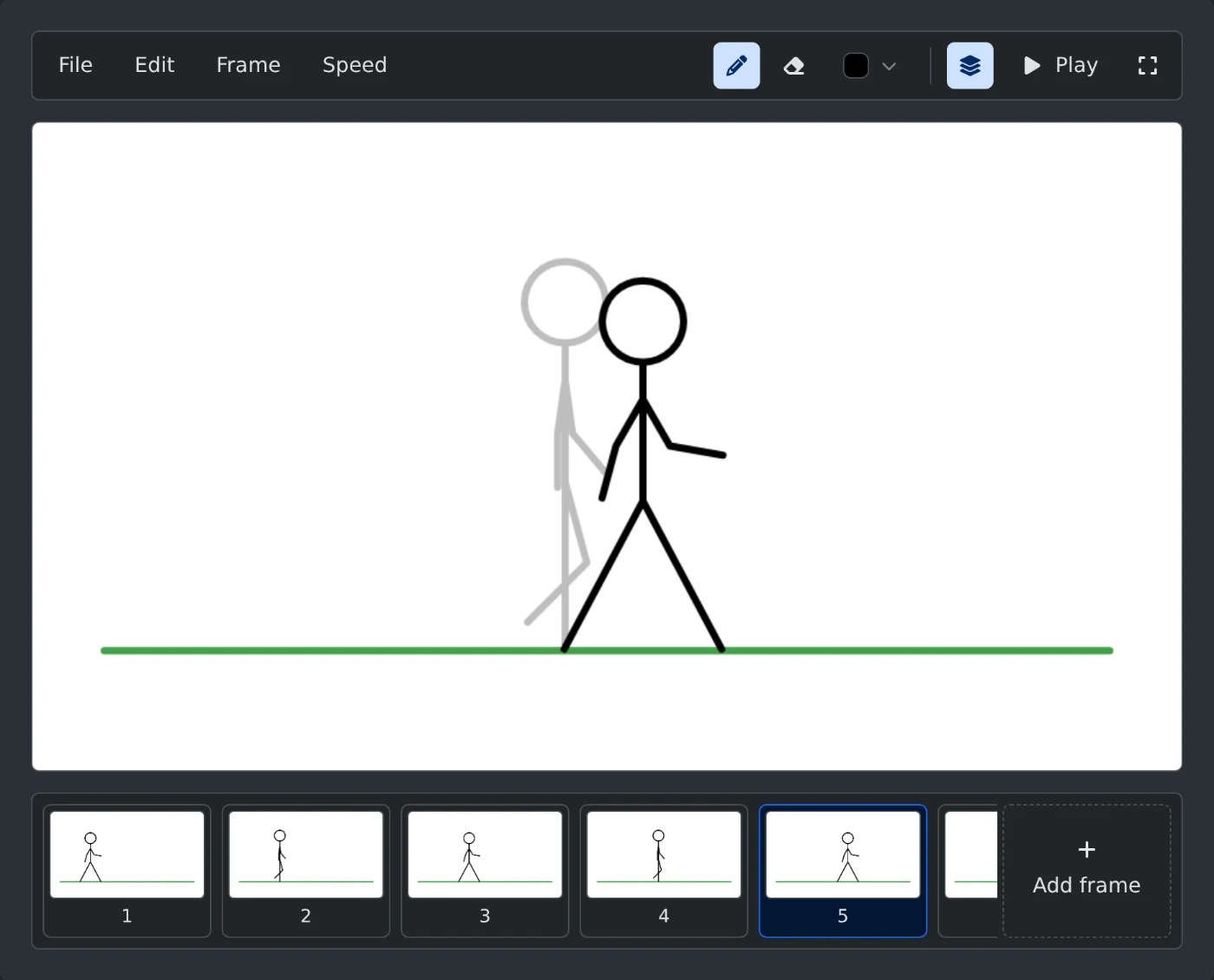
تمنحك هذه الأداة لوحة بيضاء وقلم رصاص وممحاة. ارسم الإطار الأول، وانقر على «إضافة إطار»، ثم ارسم الإطار التالي. يظهر الإطار السابق باهتًا أسفل الإطار الجديد، ويمكن إيقاف ذلك باستخدام زر الطبقات («إظهار الإطار السابق»). انقر على «تشغيل» لمشاهدة الرسوم المتحركة في حلقة متكررة، وعلى «إيقاف» للعودة إلى الرسم. يمكنك الرسم باستخدام الفأرة، أو بإصبعك على الهاتف أو الجهاز اللوحي.
يعرض شريط الإطارات أسفل اللوحة جميع الإطارات. انقر على أحدها لفتحه. تُضاف الإطارات الجديدة مباشرةً بعد الإطار المفتوح، وليس في نهاية الشريط. تضم قائمة «الإطار» الخيارات التالية: «إضافة إطار» و«تكرار الإطار» و«مسح الإطار» و«حذف الإطار». يفيد تكرار الإطار عندما يتحرك جزء فقط من الرسم، مثل ذراع تلوّح.
يضم زر الألوان ستة ألوان، بالإضافة إلى «لون مخصص». عند اختيار لون، تعود الأداة إلى القلم الرصاص. تتيح قائمة «السرعة» ضبط سرعة العرض على 4 أو 8 أو 12 إطارًا في الثانية، أو على أي عدد صحيح من 1 إلى 50. يملأ زر ملء الشاشة الشاشةَ باللوحة.
عندما تصبح الرسوم المتحركة جاهزة، افتح «ملف» وانقر على «تنزيل GIF». تبلغ أبعاد GIF 960 × 540 بكسل، ويكون على خلفية بيضاء، ويتكرر تشغيله إلى ما لا نهاية بالسرعة التي حددتها. ولا يظهر الإطار السابق الباهت فيه. تعمل الأداة بالكامل في متصفحك ولا يُحفظ أي شيء، لذا نزّل GIF قبل إغلاق الصفحة.
Draw a stick figure frame by frame over a faded copy of the last pose, play it back, and download the animation as a looping GIF.
3 دقائق للقراءة