كيفية تحويل صورة إلى فن بكسل بمظهر 8 بت
حوّل صورة إلى فن بكسل في متصفحك. اختر حجم المربعات وعدد الألوان، ثم نزّل النتيجة بصيغة PNG. لا يتم رفع أي شيء.
3 دقائق للقراءة
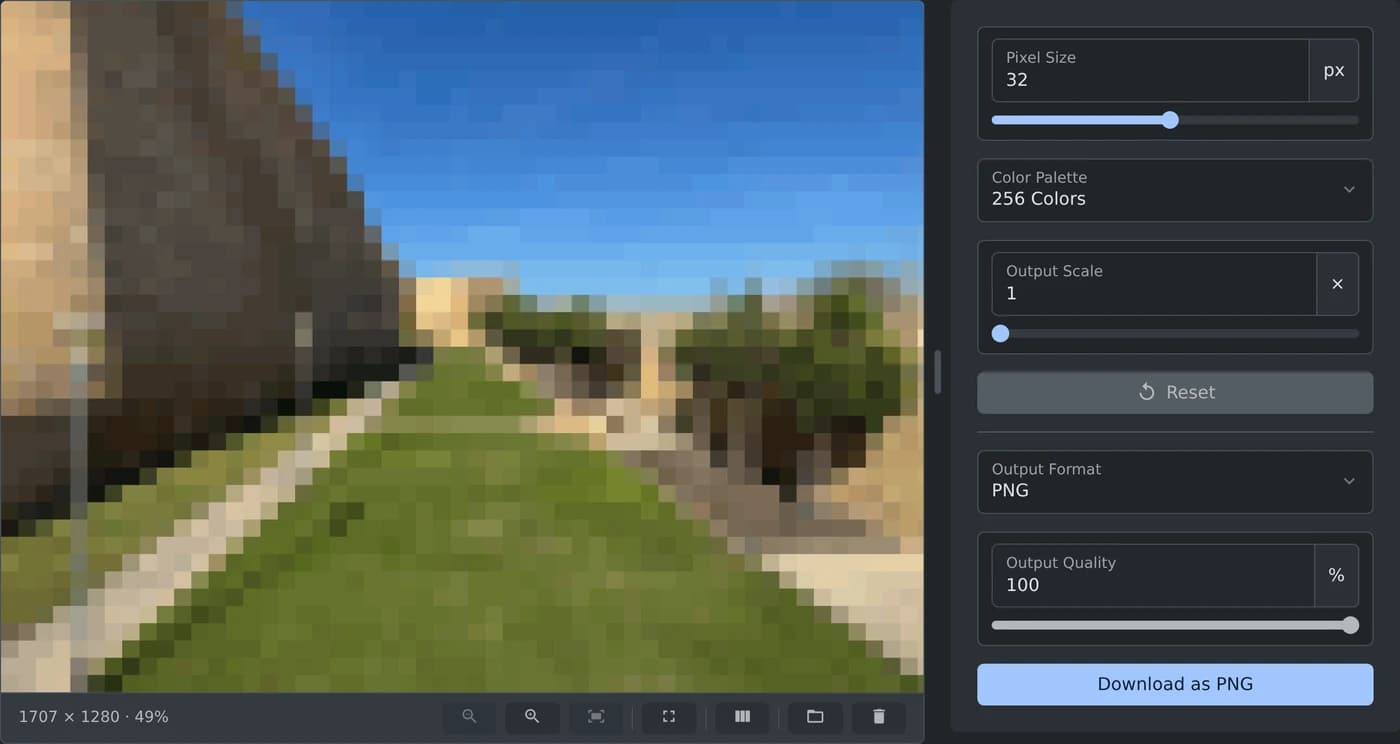
لتحويل صورة إلى فن بكسل، افتح مولّد فن البكسل وأضف صورتك. ستتحول فورًا إلى مربعات بحجم 32 px وبما يصل إلى 256 لونًا. غيّر «حجم البكسل» و«لوحة الألوان» حتى تحصل على الشكل الذي يعجبك، ثم انقر على «تنزيل بصيغة PNG». تُعالَج الصورة في متصفحك ولا يتم رفعها مطلقًا.
كيفية إنشاء فن بكسل من صورة
- انقر على «استعراض الملفات» أو اسحب الصورة إلى المربع. يمكنك أيضًا لصق صورة نسختها. تعمل الملفات بصيغ JPG وPNG وWebP وGIF وBMP وAVIF.
- انتظر قليلًا حتى تظهر المعاينة. لا يوجد زر «تطبيق»، وتتغير المعاينة فور تغيير أي إعداد.
- حرّك شريط تمرير «حجم البكسل» لتكبير المربعات أو تصغيرها.
- اختر عدد الألوان ضمن «لوحة الألوان».
- انقر على «تنزيل بصيغة PNG».
عند ترك «مقياس الإخراج» على الإعداد الافتراضي 1×، يكون عرض الملف الذي تنزّله وارتفاعه مماثلين لأبعاد صورتك. ينتهي اسم الملف بـ -pixel-art، لذا يُحفَظ gozo-citadel.jpg باسم gozo-citadel-pixel-art.png.
كيفية اختيار حجم المربعات
«حجم البكسل» هو عرض المربع الواحد وارتفاعه، ويُقاس بعدد بكسلات صورتك. تحافظ القيمة الصغيرة على تفاصيل أكثر. أما القيمة الكبيرة فتنتج مربعات أقل وأكبر، وصورة أبسط.
تنتج القيمة نفسها مربعات أكثر في الصور الأكبر حجمًا. يبلغ عرض الصورة أعلاه 1707 بكسلات، لذا ينتج عن الإعداد الافتراضي 32 px عدد 54 مربعًا عبر العرض. ابدأ بقيمة أصغر للصور الصغيرة.
أدخل قيمة في الحقل أو حرّك شريط التمرير. انقر نقرًا مزدوجًا على شريط التمرير للعودة إلى 32 px. يعيد خيار «إعادة الضبط» حجم المربعات والألوان والمقياس إلى إعداداتها الافتراضية.
كيفية الحصول على مظهر 8 بت
اختر «16 لونًا» أو «8 ألوان» ضمن «لوحة الألوان». عندها تتحول المساحات الكبيرة، مثل السماء، إلى أشرطة لونية موحّدة قليلة. زِد «حجم البكسل» أيضًا إذا أردت مربعات أقل وأكبر.
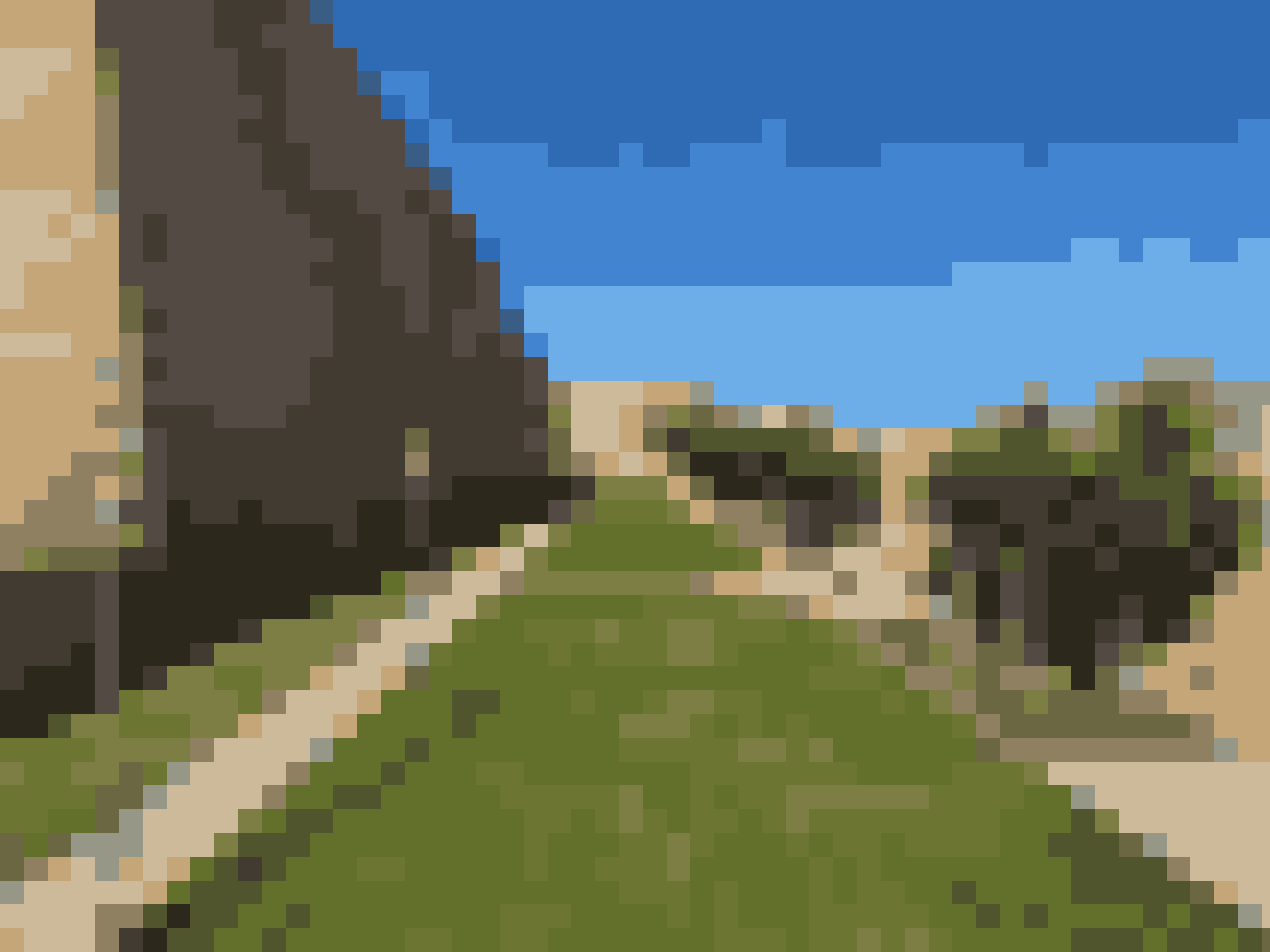 فن البكسل الذي تم تنزيله لصورة قلعة غوزو باستخدام 16 لونًا، مع ظهور السماء في بضعة أشرطة زرقاء موحّدة والعشب ببضعة درجات من الأخضر
تُختار الألوان لتناسب صورتك، لذا يظل العشب الأخضر أخضر. تتدرج القائمة من «8 ألوان» إلى «256 لونًا». ويحافظ خيار «غير محدود» على متوسط لون كل مربع.
كيفية جعل الملف الذي تنزّله أكبر
يجعل «مقياس الإخراج» الملف الذي تنزّله أكبر بمرتين أو 3 مرات أو أكثر من عرض صورتك وارتفاعها. لا تتغير المعاينة، لكن تتغير الأبعاد المعروضة أسفلها. عند اختيار 2×، تُحفَظ الصورة أعلاه بأبعاد 3414 × 2560 بكسل.
زِد المقياس للصورة الصغيرة، مثل الأيقونة، عندما تحتاج إلى صورة كبيرة بمربعات حادة.
قبل التنزيل
- يكون «تنسيق الإخراج» مضبوطًا على PNG افتراضيًا، حتى عند استخدام صورة JPG. يتوفر JPG وWebP في القائمة نفسها.
- يعمل «جودة الإخراج» مع JPG وWebP فقط.
- تظل الخلفية الشفافة شفافة في PNG وتتحول إلى اللون الأبيض في JPG.
- يعرض زر «مقارنة بالأصل» في الشريط أسفل المعاينة صورتك وفن البكسل، مع شريط تمرير بينهما.
أضف صورتك، واختر حجم المربعات والألوان، ثم نزّل فن البكسل.
هل أنت مستعد لتجربتها بنفسك؟
مولد فن البكسل
تحويل الصور إلى فن بكسل مع إمكانية تخصيص حجم البكسل ولوحة الألوان