كيفية تقسيم ملف PDF إلى ملفات منفصلة
قسّم ملف PDF إلى ملف لكل صفحة، أو لكل بضع صفحات، أو حسب نطاقات الصفحات. تعرّف على الملف الذي ستُضاف إليه كل صفحة، ونزّل الأجزاء في ملف ZIP.
3 دقائق للقراءة
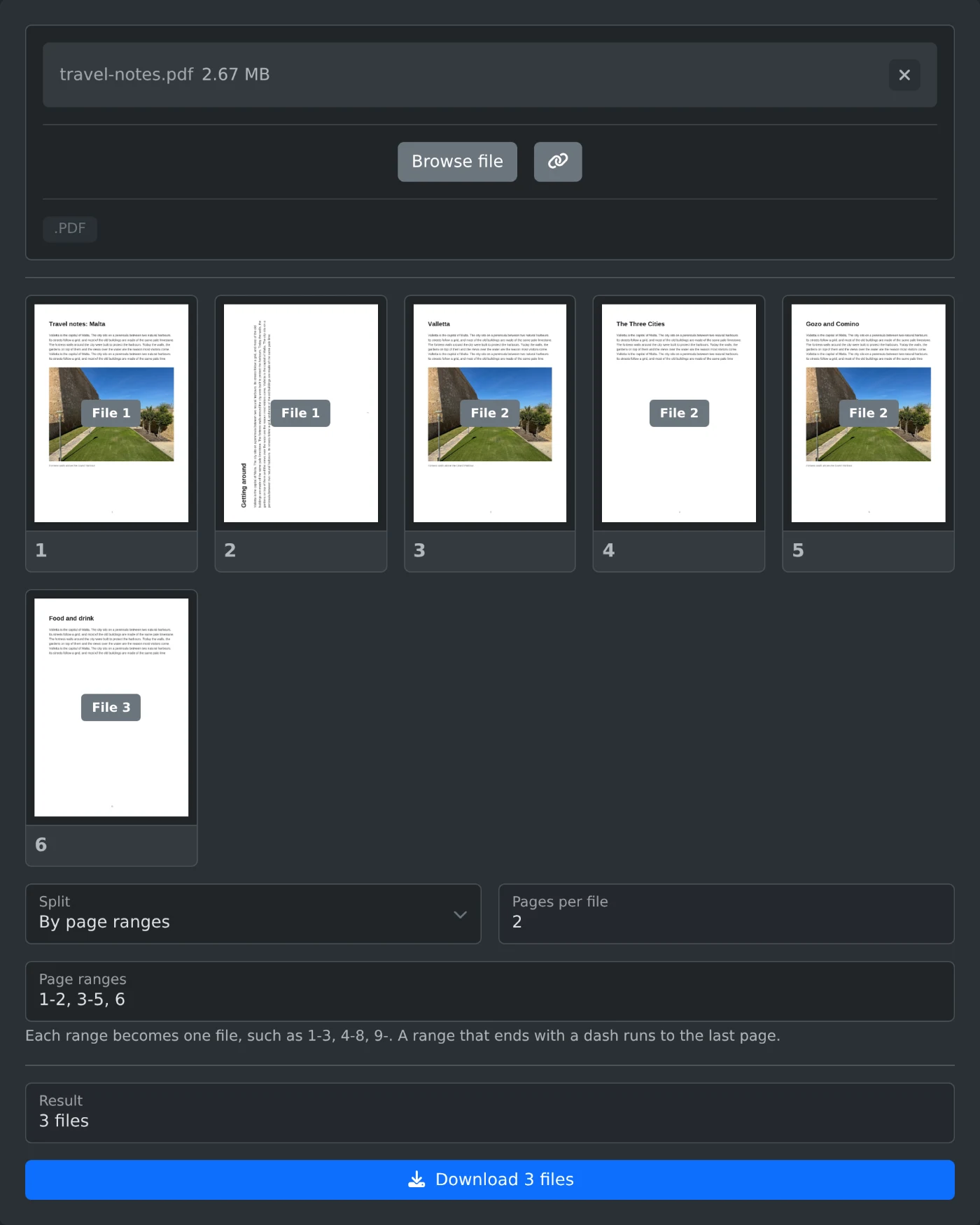
لتقسيم ملف PDF إلى ملفات منفصلة، افتح أداة تقسيم PDF وحمّل الملف. اختر طريقة التقسيم ضمن "تقسيم"، ثم انقر على زر التنزيل، مثل "تنزيل 3 ملفات". تُجمع الملفات المتعددة في ملف ZIP واحد. يُقسَّم ملف PDF في متصفحك ولا يُرفع مطلقًا.
كيفية تقسيم الملف
- اسحب ملف PDF إلى مربع الرفع، أو انقر على "استعراض الملفات".
- انتظر حتى تظهر الصور المصغرة للصفحات. انقر على صورة مصغرة لعرض الصفحة بحجم أكبر.
- اختر "كل صفحة" أو "كل بضع صفحات" أو "حسب نطاقات الصفحات" ضمن "تقسيم".
- تحقّق من التصنيف على كل صفحة، مثل "الملف 2"، ومن العدد ضمن "النتيجة".
- انقر على زر التنزيل. يوضّح نصه عدد الملفات.
إذا كان ملف PDF محميًا بكلمة مرور أو مقيّدًا، فسيظهر خطأ بدلًا من الصور المصغرة. أزل كلمة المرور والقيود أولًا باستخدام أداة إزالة كلمة مرور PDF.
اختيار طريقة التقسيم
- الخيار "كل صفحة" يضع كل صفحة في ملف منفصل. وهو الخيار الافتراضي.
- الخيار "كل بضع صفحات" يضع العدد نفسه من الصفحات في كل ملف.
- الخيار "حسب نطاقات الصفحات" ينشئ ملفًا واحدًا لكل نطاق تدخله.
عند اختيار "كل بضع صفحات"، حدّد العدد ضمن "عدد الصفحات لكل ملف". القيمة الافتراضية هي 2، لذا ينتج عن ملف PDF من ست صفحات ثلاثة ملفات، في كل منها صفحتان. إذا اخترت 4، فستكون الصفحات من 1 إلى 4 في ملف واحد، والصفحتان 5 و6 في ملف آخر.
كيفية إدخال نطاقات الصفحات
أدخل النطاقات ضمن "نطاقات الصفحات"، وافصل بينها بفواصل. يصبح كل نطاق ملفًا واحدًا. في دليل سفر من ست صفحات، ينتج عن 1-2, 3-5, 6 ثلاثة ملفات: الصفحتان 1 و2، والصفحات من 3 إلى 5، والصفحة 6. إذا انتهى النطاق بشرطة، فسيستمر حتى الصفحة الأخيرة. يشمل 3- الصفحات من 3 إلى 6.
تُرقّم الملفات حسب ترتيب إدخال النطاقات. يؤدي إدخال 6, 1-2 إلى وضع الصفحة 6 في الملف الأول. ويمكن أن تتضمن نطاقات مختلفة الصفحة نفسها. عند إدخال 1-3, 3-6، تُضاف الصفحة 3 إلى كلا الملفين، ويظهر عليها "الملفان 1 و2".
تُستبعد الصفحات التي لا تقع ضمن أي نطاق. عند إدخال 1, 4-5، تعرض "النتيجة" عبارة "ملفان، واستبعاد 3 صفحات". إذا تجاوز رقم الصفحة عدد صفحات الملف، يتحول الحقل إلى اللون الأحمر. ويعرض التلميح أسفله أرقام الصفحات التي يمكنك استخدامها.
كيفية حفظ بضع صفحات في ملف PDF واحد
اختر "حسب نطاقات الصفحات" وأدخل نطاقًا واحدًا، مثل 3-5. عندها يكون الملف الذي تنزّله ملف PDF واحدًا بدلًا من ملف ZIP. إذا كان اسم الملف travel-notes.pdf، فسيُسمّى travel-notes-1.pdf.
محتويات الملف الذي تنزّله
- يُسمّى ملف ZIP باسم ملف PDF، مثل
travel-notes-split.zip. - تُرقّم الملفات الموجودة بداخله، مثل
travel-notes-1.pdfوtravel-notes-2.pdf. - إذا كان عدد الملفات 10 أو أكثر، تبدأ الأرقام بصفر، مثل
report-01.pdf، لكي تظهر الملفات بالترتيب. - يحتفظ كل ملف بعنوان ملف PDF الأصلي ومؤلفه وموضوعه.
- لا تُنسخ الإشارات المرجعية إلى الملفات الجديدة.
تحقّق من التصنيفات على الصور المصغرة، ثم نزّل الملفات.
هل أنت مستعد لتجربتها بنفسك؟
مقسّم PDF
قسّم ملف PDF إلى عدة ملفات: ملف لكل صفحة، أو لكل مجموعة من الصفحات، أو وفق نطاقات مثل 1-3 و4-8. اعرف الملف الذي ستنتقل إليه كل صفحة من الصور المصغّرة، ثم نزّل الأجزاء في ملف ZIP.