كيفية تدوير صفحات PDF
اجعل صفحات PDF المائلة أو المقلوبة مستقيمة في متصفحك، صفحة واحدة أو جميع الصفحات، ثم نزّل الملف بعد إصلاحه.
دقيقتان للقراءة
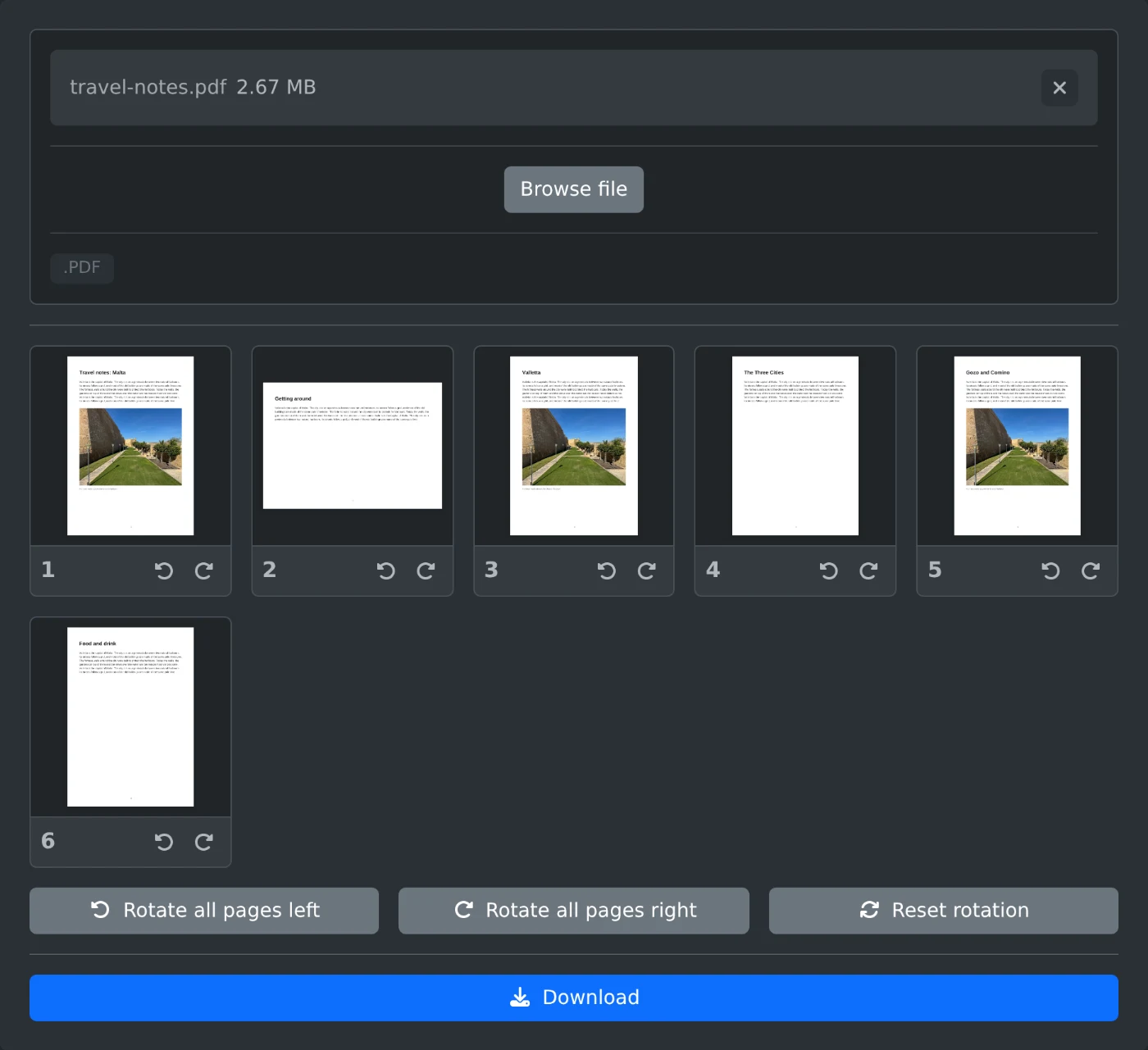
لتدوير صفحات PDF، افتح أداة تدوير صفحات PDF، وارفع الملف، ثم انقر على «تدوير لليسار» أو «تدوير لليمين» أسفل الصفحة. ستدور الصورة المصغرة فورًا. عندما تبدو جميع الصفحات بالشكل الصحيح، انقر على «تنزيل». يُدوَّر الملف في متصفحك ولا يُرفع أبدًا.
كيفية تدوير الصفحات
- أسقط ملف PDF في مربع الرفع، أو انقر على «استعراض الملف».
- انتظر ظهور الصور المصغرة للصفحات. انقر على صورة مصغرة لعرض الصفحة بالحجم الكامل.
- انقر على «تدوير لليسار» أو «تدوير لليمين» أسفل الصفحة. تؤدي كل نقرة إلى تدوير الصفحة بمقدار ربع دورة.
- لتدوير الملف كله، انقر على «تدوير جميع الصفحات لليسار» أو «تدوير جميع الصفحات لليمين».
- انقر على «تنزيل». سيُحفظ الملف مع إضافة
-rotatedإلى اسمه.
كيفية إصلاح مسح ضوئي مائل
غالبًا ما تحفظ الماسحات الضوئية صفحة واحدة مائلة أو مقلوبة، بينما تكون بقية الصفحات سليمة. دوّر تلك الصفحة وحدها. تؤدي نقرتان في الاتجاه نفسه إلى قلب الصفحة رأسًا على عقب، وتعيدها أربع نقرات إلى وضعها الأصلي. يلغي خيار «إعادة ضبط التدوير» جميع التغييرات دفعة واحدة.
صفحات أفقية في ملف عمودي
من الطبيعي أن يحتوي الملف على صفحات بأحجام مختلفة. غالبًا ما يظهر جدول عريض أو رسم بياني في صفحة أفقية. دوّرها فقط إذا ظهرت بشكل جانبي. إذا ظهرت بالاتجاه الصحيح، فاتركها كما هي.
قبل التنزيل
- تبقى الصفحات التي لم تعدّلها كما كانت تمامًا.
- لا يتغير الملف الأصلي على جهاز الكمبيوتر. ستحصل على ملف جديد.
دوّر الصفحات، وتحقق من الصور المصغرة، ثم نزّل الملف.
هل أنت مستعد لتجربتها بنفسك؟
مدوّر صفحات PDF
دوّر صفحات PDF إلى اليسار أو اليمين، صفحةً واحدة في كل مرة أو كلها دفعةً واحدة. تحقّق من النتيجة في الصور المصغّرة للصفحات، ثم نزّل الملف بعد تدويره.