كيفية حماية ملف PDF بكلمة مرور
أضف كلمة مرور إلى ملف PDF من متصفحك، واختر ما إذا كان بإمكان القراء طباعته أو نسخه أو تعديله، ثم نزّل النسخة المحمية. لا يتم تحميل أي شيء.
دقيقتان للقراءة
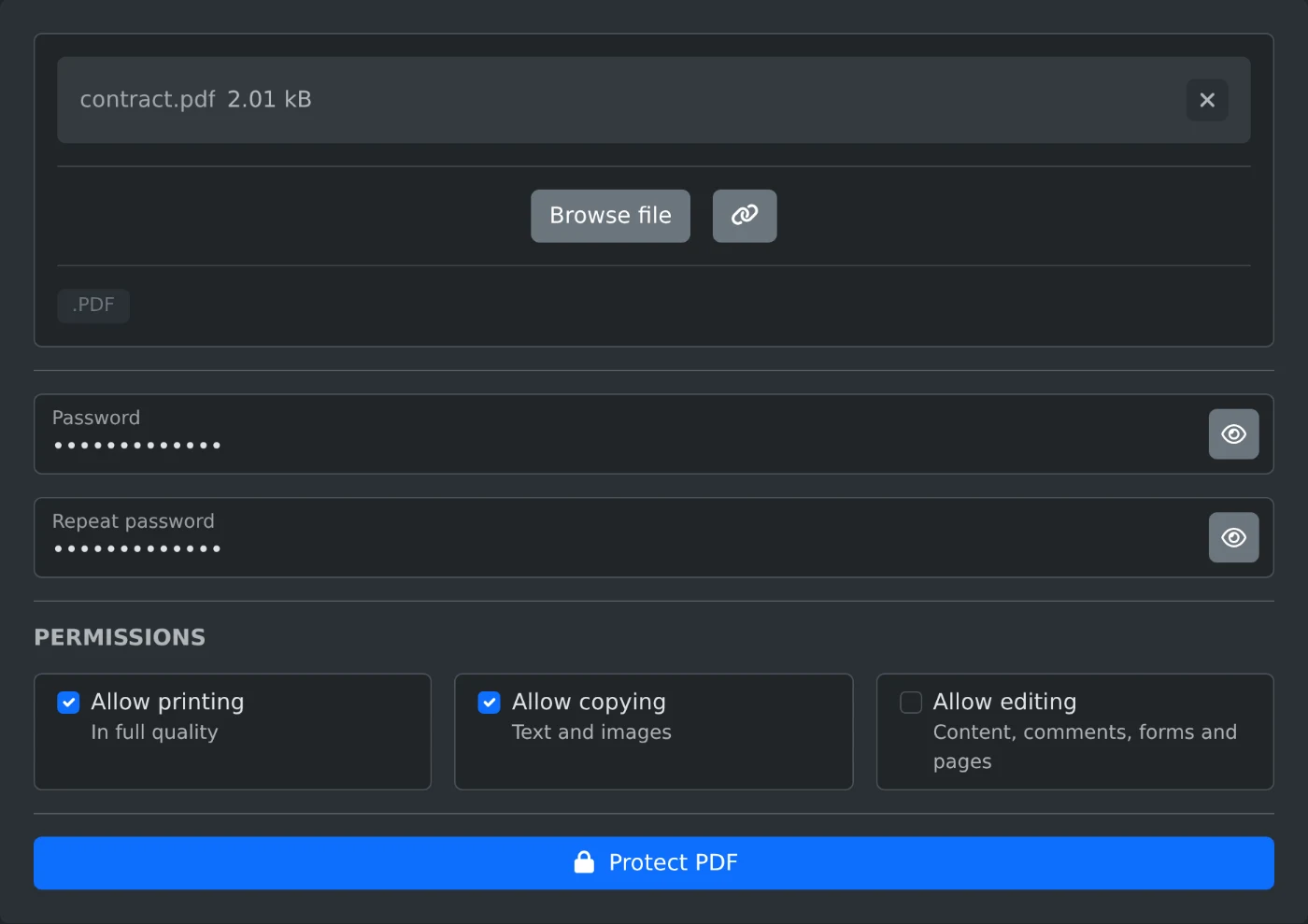
لحماية ملف PDF بكلمة مرور، افتح أداة حماية ملفات PDF بكلمة مرور وحمّل الملف. اكتب كلمة المرور في حقل "كلمة المرور"، ثم اكتبها مرة أخرى في حقل "أعد إدخال كلمة المرور". بعد ذلك، انقر على "حماية PDF". ستطلب النسخة التي تم تنزيلها كلمة المرور قبل فتحها. يُشفّر ملف PDF باستخدام AES-256 في متصفحك، ولا يتم تحميل الملف أو كلمة المرور.
كيفية إضافة كلمة المرور
- اسحب ملف PDF إلى مربع التحميل، أو انقر على "استعراض الملف". يمكنك اختيار ملف واحد في كل مرة.
- اكتب كلمة المرور في حقل "كلمة المرور". انقر على زر العين في الحقل لرؤية ما كتبته.
- اكتب كلمة المرور نفسها في حقل "أعد إدخال كلمة المرور".
- أزل علامة الاختيار عن أي إذن تريد منعه، أو اترك الخيارات الثلاثة مفعّلة.
- انقر على "حماية PDF". يُحفظ الملف بعد إضافة
-protectedإلى اسمه، بحيث يصبحcontract.pdfهوcontract-protected.pdf.
ما الذي تسمح به الأذونات
تكون الخيارات الثلاثة محددة عند البدء. أزل علامة الاختيار عن أي خيار لمنع هذا الإجراء:
- يتيح خيار "السماح بالطباعة" للقراء طباعة الملف بالجودة الكاملة.
- يتيح خيار "السماح بالنسخ" للقراء نسخ النصوص والصور.
- يتيح خيار "السماح بالتعديل" للقراء تغيير المحتوى وإضافة التعليقات وملء النماذج وتنظيم الصفحات.
تُطبّق القيود على كل من يفتح الملف باستخدام كلمة المرور، بما في ذلك أنت. احتفظ بالملف الأصلي إذا أردت تغييره لاحقًا.
لماذا لا يمكن النقر على "حماية PDF"
يصبح الزر مفعّلًا فقط عندما تكون كلمة المرور في كلا الحقلين متطابقة. إذا اختلفت، ستظهر رسالة "كلمتا المرور غير متطابقتين" أسفل حقل "أعد إدخال كلمة المرور". أعد كتابة كلمة المرور في كلا الحقلين. ولا يمكن ترك كلمة المرور فارغة.
إذا كان ملف PDF محميًا بكلمة مرور بالفعل، فستظهر الرسالة "يحتوي ملف PDF هذا على كلمة مرور بالفعل. أزلها أولًا باستخدام أداة إزالة كلمة المرور من PDF." افتحه باستخدام أداة إزالة كلمة المرور من PDF، ونزّل النسخة من دون كلمة مرور، ثم احمِ تلك النسخة. إذا لم يكن الملف من نوع PDF، فستظهر الرسالة "يُرجى تحديد ملف PDF صالح".
قبل إرسال الملف
- احتفظ بكلمة المرور في مكان آمن. لا يحفظها الموقع، ولا يمكن فتح الملف من دونها.
- تبقى الصفحات والنصوص والروابط وحقول النماذج كما هي.
- لا يتغير الملف الأصلي على جهازك. ستحصل على ملف جديد.
افتح النسخة المحمية مرة واحدة باستخدام كلمة المرور قبل إرسالها إلى أي شخص.
هل أنت مستعد لتجربتها بنفسك؟
أداة حماية PDF بكلمة مرور
احمِ ملف PDF بكلمة مرور باستخدام تشفير AES-256. اختر ما إذا كان يُسمح للقراء بطباعته أو نسخه أو تعديله، ثم نزّل الملف المحمي. تعمل في متصفحك.