كيفية إنشاء صورة مصغّرة بتأثير إمالة العدسة
حوّل صورة عادية إلى صورة مصغّرة بتأثير إمالة العدسة في متصفحك. حدّد النطاق الحاد، وموّه بقية الصورة، وعزّز الألوان، ثم نزّلها بالحجم الكامل.
3 دقائق للقراءة
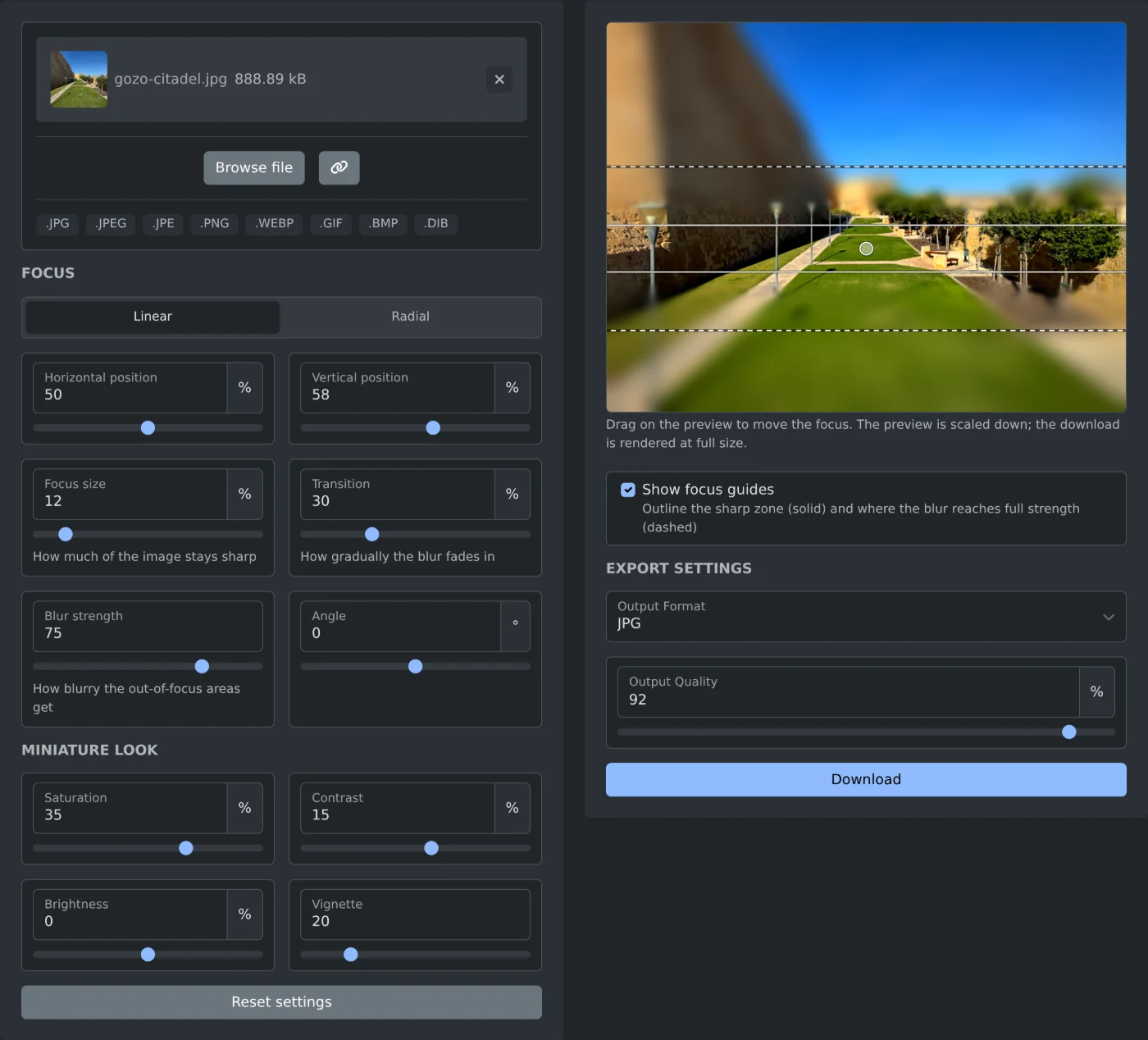
لإنشاء صورة بتأثير إمالة العدسة، افتح مولّد الصور بتأثير إمالة العدسة وأضف صورتك. سيظهر عليها نطاق حاد، مع تمويه الأجزاء الواقعة فوقه وتحته. اسحب المعاينة لتحريك النطاق فوق العنصر الذي تريده، ثم انقر على «تنزيل». تُعالَج الصورة في متصفحك ولا تُرفع أبدًا.
يبدو التأثير المصغّر أفضل ما يكون في الصور الملتقطة من الأعلى، مثل صورة شارع من سطح أو جسر أو تل. عندها تبدو صور الأشخاص والسيارات والمنازل كأنها نماذج صغيرة.
كيفية إنشاء الصورة المصغّرة
- انقر على «استعراض الملفات» أو اسحب الصورة إلى المربع. تعمل ملفات JPG وPNG وWebP وGIF وBMP.
- انتظر ظهور المعاينة. تُطبّق الإعدادات الافتراضية فورًا، ولا يوجد زر «تطبيق».
- انقر على المعاينة أو اسحب عليها لوضع النطاق الحاد فوق العنصر الذي تريده. ويمكنك أيضًا تحريكه باستخدام مفاتيح الأسهم.
- غيّر «حجم التركيز» و«قوة التمويه» حتى تحصل على التأثير المطلوب.
- انقر على «تنزيل».
يُضاف -tilt-shift إلى نهاية اسم الملف، لذا يُحفَظ gozo-citadel.jpg باسم gozo-citadel-tilt-shift.jpg.
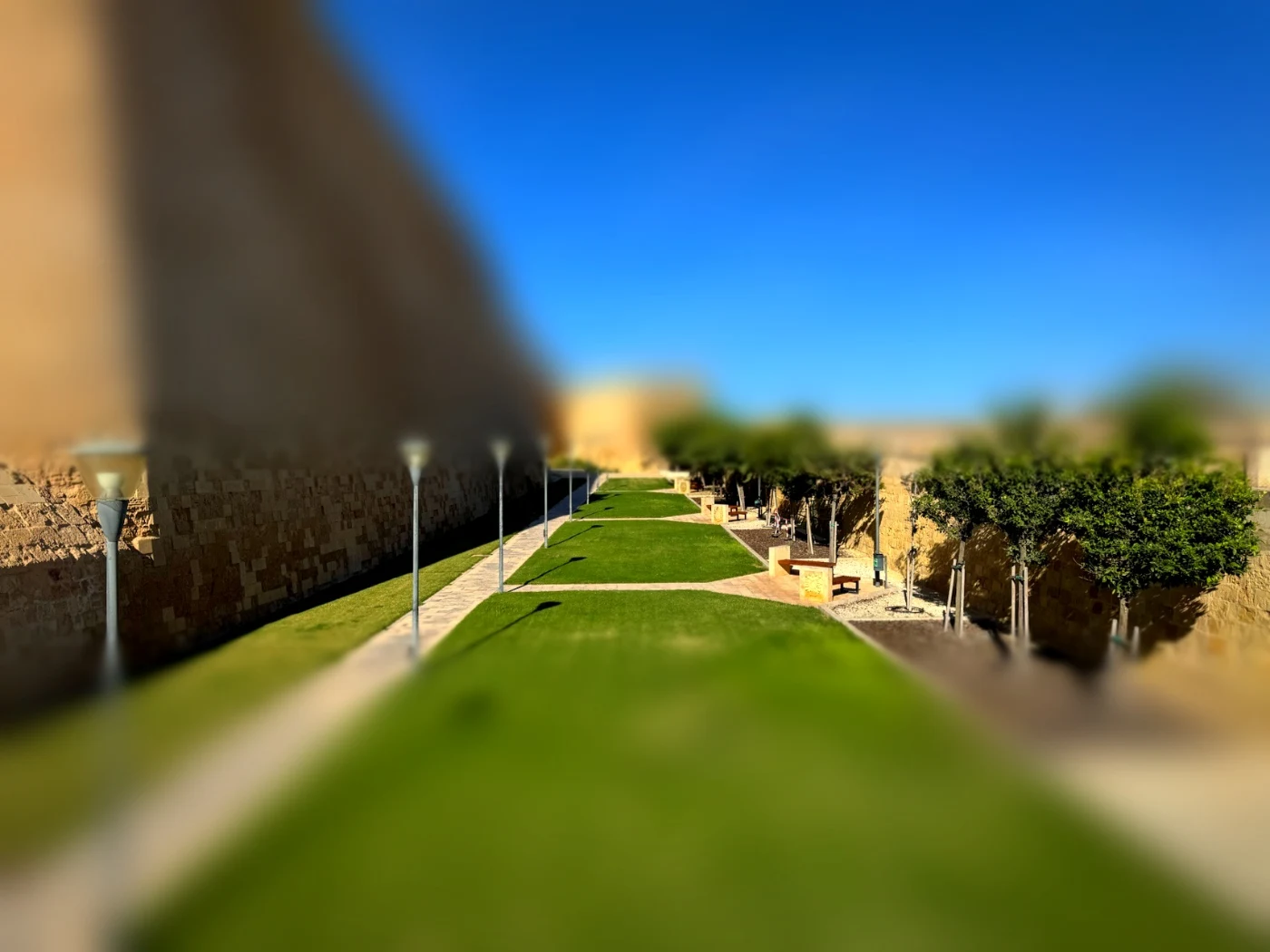 الصورة التي تم تنزيلها لأسوار قلعة غوزو، واضحة عبر العشب والمقاعد، مع تمويه الأسوار والسماء والعشب القريب وتعزيز الألوان
كيفية ضبط التركيز
ضمن «التركيز»، ينشئ الخيار «خطي» نطاقًا حادًا مستقيمًا. أما «شعاعي» فينشئ بقعة حادة دائرية، مناسبة لمبنى واحد أو مجموعة من الأشخاص.
- يحدّد «الموضع الأفقي» و«الموضع الرأسي» مركز النطاق أو البقعة. ويؤدي السحب على المعاينة إلى تغييرهما أيضًا.
- يحدّد «حجم التركيز» مقدار الجزء الذي يبقى حادًا من الصورة. وكلما صغرت القيمة، زادت قوة التأثير.
- يحدّد «الانتقال» مدى تدرّج ازدياد التمويه بجوار المنطقة الحادة.
- يغيّر «الزاوية» ميل النطاق، مثلًا ليتبع طريقًا يعبر الصورة بشكل مائل. يعمل هذا الخيار مع «خطي» فقط.
تُظهر أدلة التركيز في المعاينة المنطقة الحادة بخطوط متصلة والتمويه الكامل بخطوط متقطعة. وهي لا تظهر في الصورة التي يتم تنزيلها. ألغِ تحديد «إظهار أدلة التركيز» لمعاينة الصورة من دونها.
كيفية تغيير الألوان
تغيّر أشرطة التمرير ضمن «المظهر المصغّر» ألوان الصورة بأكملها. يبدأ «التشبّع» من 35% و«التباين» من 15%، لذا تكون الألوان أقوى بالفعل مما هي عليه في الصورة الأصلية. يغمّق «التظليل الطرفي» زوايا الصورة، وتبدأ قيمته من 20. أما «السطوع» فيبدأ من 0.
انقر مرتين على شريط تمرير لإعادة ذلك الإعداد إلى قيمته الافتراضية. يعيد خيار «إعادة ضبط الإعدادات» جميع الإعدادات إلى قيمها الافتراضية.
قبل التنزيل
- المعاينة نسخة أصغر من الصورة. أما الملف الذي يتم تنزيله، فيكون بالحجم الكامل للصورة الأصلية.
- يبقى تنسيق الملف كما هو في الصورة التي رفعتها. تُحفَظ صور GIF أو BMP بتنسيق PNG. اختر JPG أو PNG أو WebP ضمن «تنسيق الإخراج» لتغييره.
- يعمل «جودة الإخراج» مع JPG وWebP، ويبدأ من 92%.
- قد يستغرق إعداد الصورة الكبيرة لحظة. يتغير نص الزر أثناء إنشاء الملف بالحجم الكامل.
ضع النطاق فوق العنصر الذي تريده، وتفقّد حواف التمويه، ثم نزّل الصورة.
هل أنت مستعد لتجربتها بنفسك؟
مولّد صور Tilt-Shift
حوّل أي صورة إلى مجسّم مصغّر بتأثير Tilt-Shift. اسحب لوضع نطاق أو نقطة تركيز واضحة، وطبّق تمويهًا على كل ما حولها، وعزّز الألوان، ونزّل النتيجة بدقة كاملة. يعمل في متصفحك.