كيفية إنشاء لقطة شاشة للكود للعروض التقديمية أو المنشورات
الصق الكود، واختر اللغة وإطار macOS أو Windows، ثم نزّل صورة PNG واضحة لاستخدامها في العروض التقديمية أو المستندات أو منشورات التواصل الاجتماعي.
3 دقائق للقراءة
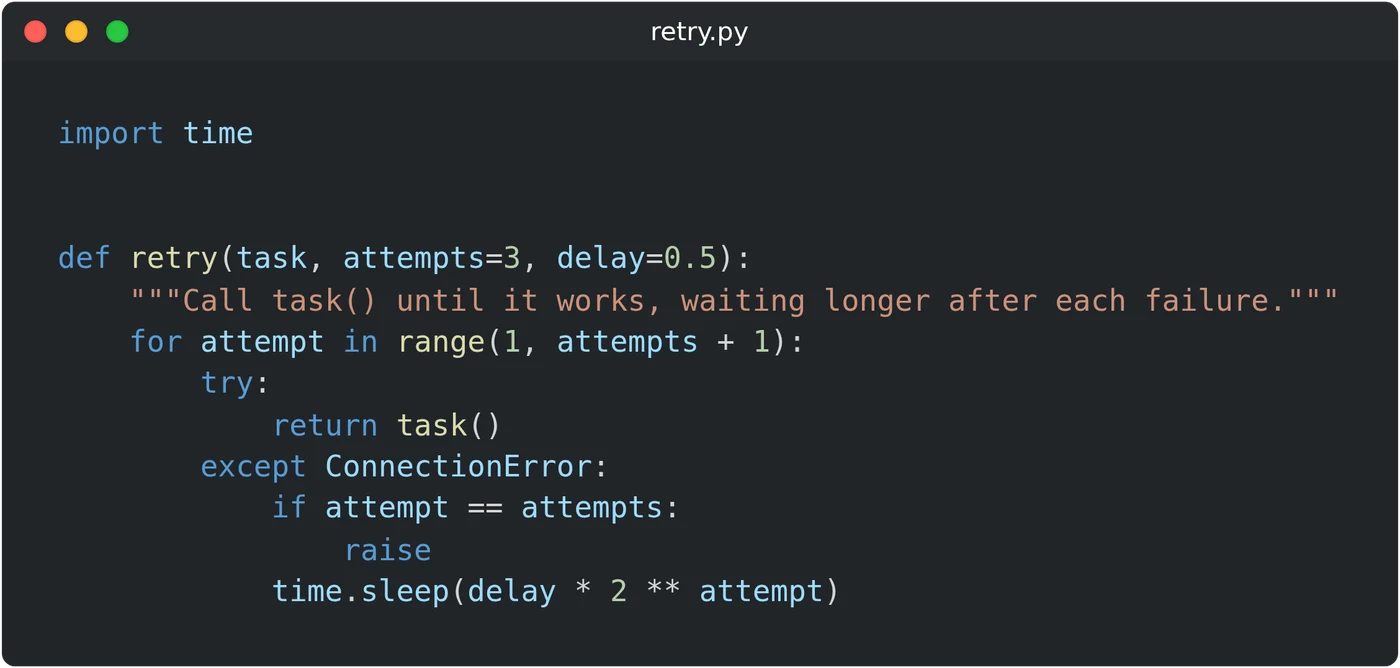
لإنشاء لقطة شاشة للكود، افتح أداة إنشاء لقطات شاشة للكود والصق الكود في النافذة. اختر اللغة من قائمة "اللغة" لتناسب الألوان الكود. اكتب اسمًا في حقل "اسم الملف" ليظهر في شريط العنوان، ثم انقر على "PNG". تُنشأ الصورة في المتصفح.
تُظهر لقطة شاشة من محررك أيضًا علامات التبويب والقوائم والنصوص الصغيرة. أما هنا، فستحصل على نافذة الكود وحدها، بحجم يعادل ثلاثة أضعاف حجمها على الشاشة. ويظل النص واضحًا على شريحة كبيرة.
كيفية إنشاء الصورة
- انقر داخل النافذة والصق الكود. يمكنك أيضًا الكتابة فيها. يحافظ مفتاح Enter على المسافة البادئة للسطر السابق.
- اختر اللغة من قائمة "اللغة". JavaScript هي اللغة الافتراضية.
- اختر إطارًا من قائمة "نمط النافذة": macOS أو Windows أو بدون. الإعداد الافتراضي هو macOS.
- اكتب اسم ملف مثل
retry.py. سيظهر في شريط العنوان. - انقر على "PNG" أسفل المعاينة.
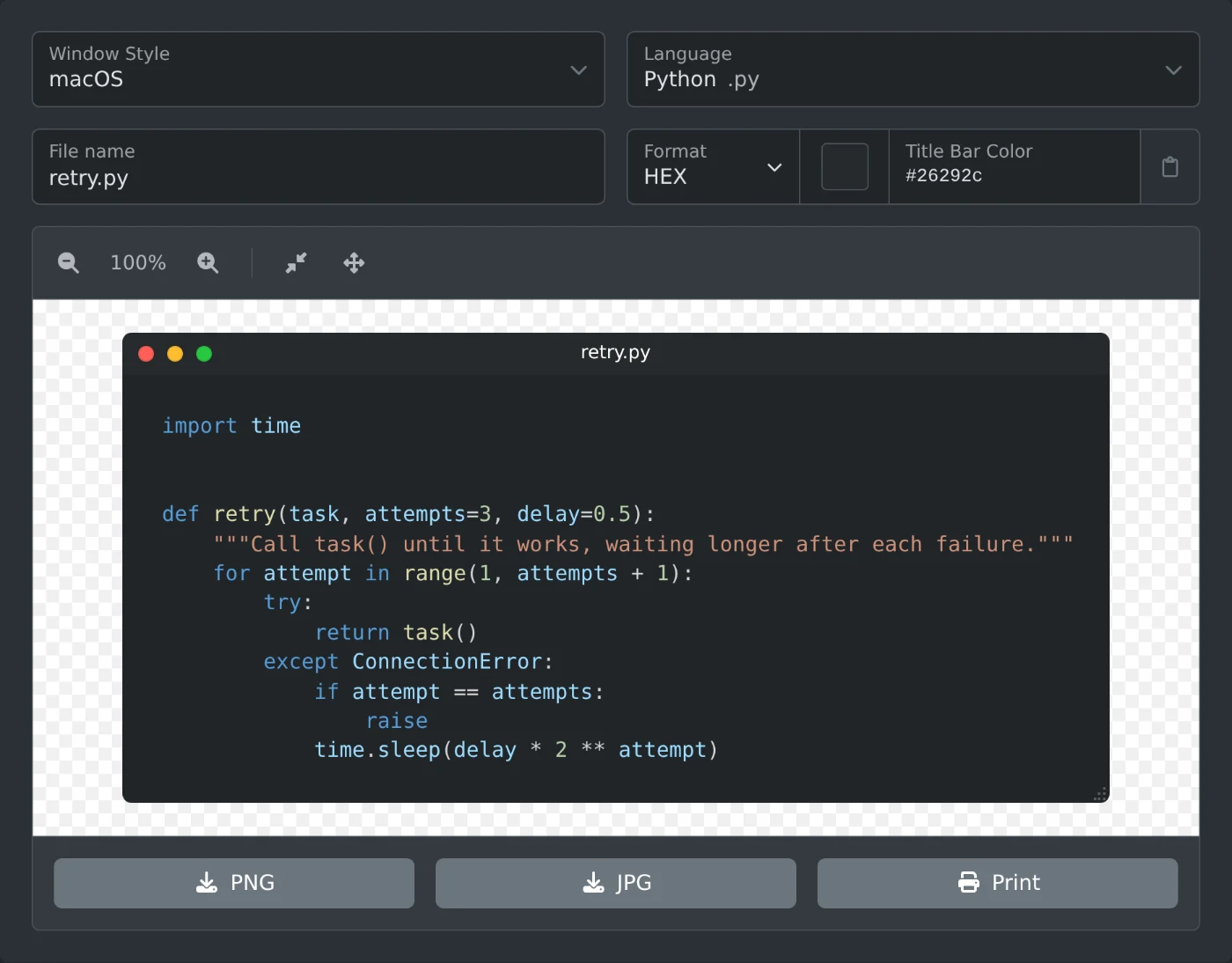 أداة إنشاء لقطات شاشة للكود، تعرض دالة إعادة المحاولة في Python داخل المحرر، مع اختيار Python كلغة وكتابة retry.py كاسم للملف
يُحفظ الملف باسم snippet متبوعًا برقم، مثل snippet-1792757286543.png. انقر على "إدراج نموذج" للاطلاع أولًا على نموذج قصير بلغة JavaScript.
اللغات التي يمكنك اختيارها
تضم قائمة "اللغة" 25 خيارًا.
- الويب: JavaScript وTypeScript وHTML وCSS.
- البرمجة: Python وJava وRust وC++ وC وGo وPHP وSQL وShell.
- البيانات والإعدادات: JSON وJSON5 وXML وYAML وCSV وINI وTOON وNginx وPrisma Schema.
- النصوص: Markdown وLaTeX ونص عادي.
تحدد اللغة الألوان فقط. ولا تُستنتج من الكود أو اسم الملف، لذا اخترها بنفسك.
كيفية تغيير الألوان
تتبع ألوان الكود سمة الموقع. للحصول على صورة داكنة، افتح القائمة أعلى الصفحة، وانقر على زر السمة، ثم اختر "السمة الداكنة". وللحصول على صورة بيضاء، اختر "السمة الفاتحة".
يظل شريط العنوان داكنًا في كلتا السمتين إلى أن تغيّر "لون شريط العنوان". ويتحول لون نص العنوان إلى الأبيض أو الأسود، أيهما أسهل للقراءة. عند ضبط "نمط النافذة" على «بدون»، لا يظهر شريط العنوان، ويتعطل حقل اللون.
الخط والهوامش ثابتان. ولا تحتوي الصورة على أرقام للأسطر.
كيفية ضبط العرض
يتحدد عرض النافذة وفقًا لأطول سطر فيها. اسحب المقبض الصغير المنقّط في الزاوية السفلية اليمنى لتضييقها أو توسيعها. وعندها تلتف الأسطر الطويلة إلى السطر التالي. لا يقل عرض النافذة عن 300 بكسل، ولا يظهر المقبض في الصورة.
قد يتسبب سطر طويل جدًا في تجاوز النافذة حدود المعاينة. انقر على زر "إعادة الضبط" في الشريط أعلى المعاينة لتلائمها من جديد. ولا تؤثر أزرار التكبير والتصغير إلا في المعاينة، لا في الملف المُنزّل.
التنسيق الذي يمكنك اختياره
- يحافظ PNG على شفافية المساحة خارج الزوايا المستديرة، لتناسب الصورة شريحة بأي لون.
- يملأ JPG تلك الزوايا الصغيرة باللون الأسود.
- يفتح خيار الطباعة الصورة في نافذة جديدة مع مربع حوار الطباعة.
كلا التنسيقين أكبر بثلاث مرات من حجم النافذة على الشاشة. فمثلًا، إذا كان عرض النافذة 752 بكسل، فسيكون عرض الصورة 2256 بكسل.
الصق الكود، واختر اللغة، ثم نزّل صورة PNG لشريحتك.
هل أنت مستعد لتجربتها بنفسك؟
منشئ لقطات شاشة للشفرة
أنشئ لقطة شاشة لمقتطفات الشيفرة مع تمييز الصياغة.