كيفية إنشاء رمز مخصص لمؤشر التصويب في CS2
اختر نمط مؤشر التصويب وحجمه والمسافة بين أجزائه ولونه في Counter-Strike 2. عاينه بدقة البكسل، ثم انسخ رمز المشاركة أو أوامر وحدة التحكم.
3 دقائق للقراءة
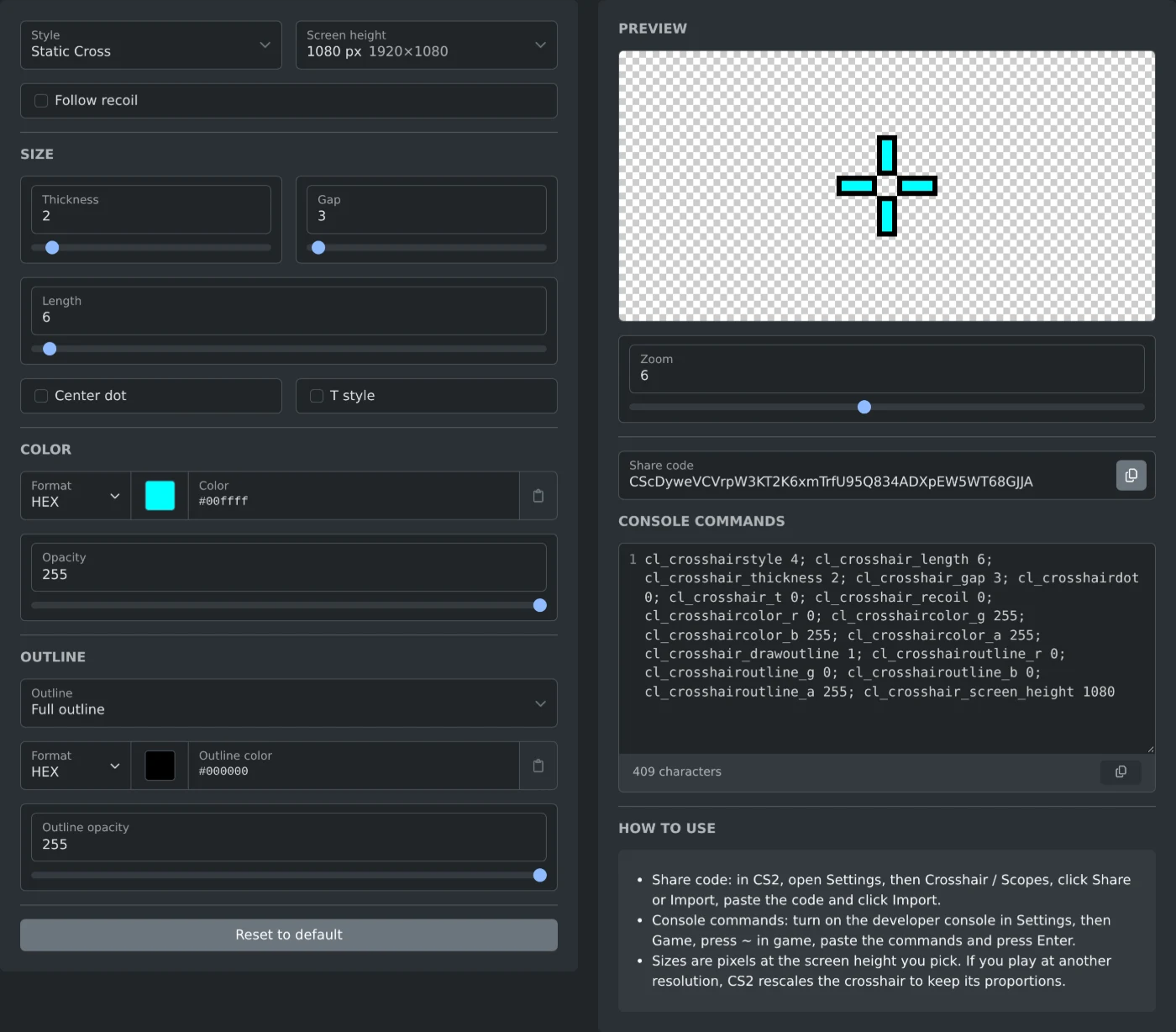
لإنشاء مؤشر تصويب مخصص في CS2، افتح مولّد مؤشرات التصويب لـ CS2 واختر نمطًا. اضبط السماكة والمسافة والطول واللون، ثم تحقّق من المعاينة. بعد ذلك، انسخ «رمز المشاركة» واستورده في اللعبة، أو الصق «أوامر وحدة التحكم» في وحدة التحكم. يتغير الرمز والأوامر مع كل إعداد تعدّله.
ينشئ المولّد رموز مشاركة، لكنه لا يقرأها. لتعديل مؤشر تصويب تستخدمه حاليًا، أعد ضبط قيمه يدويًا.
كيفية إنشاء مؤشر التصويب
- اختر نمطًا: تقاطع ثابت، دائرة ثابتة، مربع ثابت، نقطة فقط أو أرباع ثابتة.
- ضمن «ارتفاع الشاشة»، اختر ارتفاع دقة العرض التي تلعب بها.
- ضمن «الحجم»، اضبط السماكة والمسافة والطول باستخدام أشرطة التمرير أو حقول الأرقام.
- ضمن «اللون»، اختر اللون ودرجة العتامة. تعني درجة العتامة 255 لونًا معتمًا بالكامل.
- ضمن «الإطار»، اختر «إطار كامل» أو «إطار نصف» أو «بلا إطار». ثم اضبط «لون الإطار» و«عتامة الإطار».
- فعّل «متابعة الارتداد» أو ألغِ تفعيلها. وهي مفعّلة افتراضيًا.
- انقر زر النسخ في حقل «رمز المشاركة».
مؤشر التصويب في الصورة أعلاه هو تقاطع ثابت بسماكة 2 ومسافة 3 وطول 6. لونه #00ffff، وله إطار أسود كامل، وخيار «متابعة الارتداد» غير مفعّل. رمز المشاركة هو CScDyweVCVrpW3KT2K6xmTrfU95Q834ADXpEW5WT68GJJA.
يبدأ المولّد بتقاطع ثابت أخضر ذي إطار أسود. يعيد خيار «استعادة الإعدادات الافتراضية» جميع الإعدادات إلى قيمها الأصلية، باستثناء ارتفاع الشاشة. لإعادة شريط تمرير واحد فقط إلى قيمته الأصلية، انقر عليه نقرًا مزدوجًا.
الإعدادات المتاحة لكل نمط
يعرض قسم «الحجم» الإعدادات التي يستخدمها النمط فقط.
- التقاطع الثابت: السماكة، والمسافة، والطول، و«نقطة مركزية»، و«نمط T».
- الدائرة الثابتة: السماكة، والمسافة، و«نقطة مركزية».
- المربع الثابت: السماكة، والمسافة، و«نقطة مركزية».
- الأرباع الثابتة: السماكة، والمسافة، و«حجم الربع»، و«نقطة مركزية».
- النقطة فقط: السماكة.
يحذف «نمط T» الخط العلوي من التقاطع. جميع الأحجام بالبكسل.
كيفية التحقق من مؤشر التصويب في المعاينة
ترسم المعاينة مؤشر التصويب بكسلًا بكسلًا على خلفية مربعات بيضاء ورمادية. وتُفتح عند مستوى تكبير 3، أي ثلاثة أضعاف الحجم الحقيقي. اضبط التكبير على 1 لرؤية الحجم الحقيقي، أو زد المستوى لفحص وحدات البكسل المفردة. يؤثر التكبير في المعاينة فقط، ولا يغيّر رمز المشاركة.
خلفية المربعات هي الخلفية الوحيدة المتاحة. لرؤية اللون على إحدى الخرائط، حمّل مؤشر التصويب في اللعبة.
كيفية إدخال مؤشر التصويب في CS2
يشرح مربع «كيفية الاستخدام» أسفل الأوامر الطريقتين.
- رمز المشاركة: في CS2، افتح «الإعدادات»، ثم «مؤشرات التصويب / المناظير». انقر «مشاركة أو استيراد»، والصق الرمز، ثم انقر «استيراد».
- أوامر وحدة التحكم: فعّل وحدة تحكم المطوّر من «الإعدادات»، ثم «اللعبة». اضغط ~ داخل اللعبة، والصق الأوامر، ثم اضغط Enter.
تُكتب الأوامر في سطر واحد، ويفصل بينها فاصلة منقوطة، لذا تكفي عملية لصق واحدة لضبط جميع القيم. بالنسبة إلى مؤشر التصويب أعلاه، يبدأ السطر بـ cl_crosshairstyle 4; cl_crosshair_length 6; cl_crosshair_thickness 2; cl_crosshair_gap 3. الأمر الأخير هو cl_crosshair_screen_height، متبوعًا بارتفاع الشاشة الذي اخترته.
اختيار ارتفاع الشاشة
تُقاس الأحجام بالبكسل وفق ارتفاع الشاشة الذي تختاره. يظهر بجانب كل ارتفاع في القائمة دقة مقابلة، مثل 1080 px لدقة 1920×1080 أو 960 px لدقة 1280×960. القيمة الافتراضية هي 1080 px. إذا لعبت بدقة أخرى، يضبط CS2 حجم مؤشر التصويب ليحافظ على شكله.
اختر النمط، وتحقّق من مؤشر التصويب عند مستوى تكبير 1، ثم استورد رمز المشاركة في CS2.
هل أنت مستعد لتجربتها بنفسك؟
مولّد مؤشر التصويب CS2
إنشاء مؤشرات تصويب مخصصة للعبة Counter-Strike 2 (CS2) مع معاينة مباشرة. تعديل الحجم، اللون، الفجوة، السماكة، الإطار، والمزيد. توليد أوامر وحدة التحكم لتطبيق مؤشر التصويب في اللعبة فورًا.