كيفية تعبئة نموذج PDF
اكتب إجاباتك في نموذج PDF قابل للتعبئة باستخدام متصفحك، وتحقق من كل إجابة في معاينة الصفحة، ثم نزّل الملف بعد تعبئته. لا يتم تحميل أي شيء.
3 دقائق للقراءة
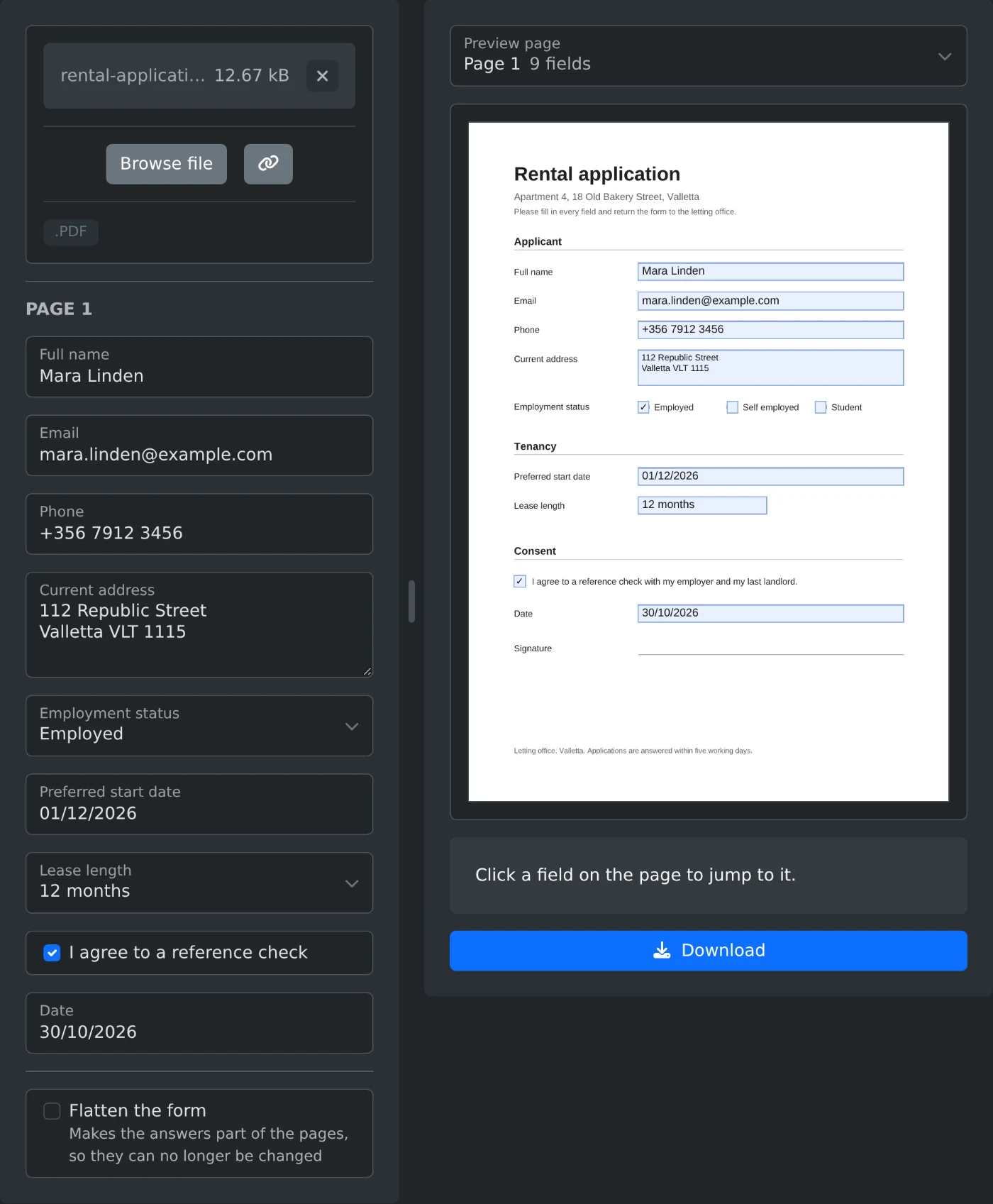
لتعبئة نموذج PDF، افتح أداة تعبئة نماذج PDF وحمّل النموذج. ستظهر حقوله في قائمة، مرتبة حسب الصفحات. اكتب إجاباتك، واختر من القوائم، وحدد مربعات الاختيار. ستظهر كل إجابة في موضعها في معاينة الصفحة. ثم انقر على «تنزيل». يبقى النموذج وإجاباتك في متصفحك ولا يتم تحميلها مطلقًا.
كيفية تعبئة النموذج
- اسحب ملف PDF إلى مربع التحميل، أو انقر على «استعراض الملف».
- انتظر ظهور الحقول. وهي مجمّعة تحت «الصفحة 1» و«الصفحة 2» وهكذا.
- اكتب في حقول النص. ستظهر الإجابات المحفوظة مسبقًا في ملف PDF.
- اختر إجابات أزرار الاختيار والقوائم المنسدلة من القوائم. وحدد مربعات الاختيار.
- تحقّق من كل إجابة في معاينة الصفحة.
- انقر على «تنزيل». سيُحفظ الملف بعد إضافة
-filledإلى اسمه.
كيفية العثور على حقل في الصفحة
يُسمّى كل حقل في القائمة وفقًا للتلميح الخاص به في النموذج. إذا لم يتضمن النموذج تلميحات، فستظهر أسماء الحقول الداخلية، وقد يصعب مطابقتها مع الحقول في الصفحة. في هذه الحالة، انقر على المربع في معاينة الصفحة. ستنتقل القائمة إلى ذلك الحقل، ويمكنك البدء بالكتابة. سيظهر الحقل الذي تعبّئه مميزًا في الصفحة.
إذا كان النموذج يتضمن عدة صفحات، فاختر صفحة ضمن «معاينة الصفحة». يظهر عدد الحقول في كل صفحة تحتوي على حقول. وعندما تنقر داخل حقل في صفحة أخرى، تنتقل المعاينة إلى تلك الصفحة.
متى تستخدم تسطيح النموذج
حدد «تسطيح النموذج» قبل النقر على «تنزيل». يؤدي ذلك إلى جعل الإجابات جزءًا من الصفحات، فلا يمكن تغييرها بعد ذلك. استخدم هذا الخيار للنموذج الذي سترسله بصيغته النهائية. اتركه غير محدد إذا كان على شخص آخر تعبئة الجزء الخاص به. لن تبقى أي حقول في الملف بعد تسطيحه، لذا صحح أي إجابة في النموذج الأصلي ونزّله مرة أخرى.
ماذا تفعل عندما لا تظهر أي حقول
إذا لم يتضمن ملف PDF حقولًا، فستظهر الرسالة «لا يحتوي ملف PDF هذا على حقول للتعبئة». لا تحتوي النسخ الممسوحة ضوئيًا والنماذج المحفوظة كصفحات عادية على حقول للكتابة فيها. اطلب من المرسل نسخة قابلة للتعبئة.
ستظهر رسالة خاصة بنموذج XFA. لا يمكن تعبئته إلا باستخدام Adobe Acrobat وAdobe Reader.
لا يمكن فتح ملف PDF محمي بكلمة مرور أو بقيود على التعديل هنا. أزل الحماية أولًا باستخدام أداة إزالة كلمة مرور PDF.
قبل التنزيل
- تظهر الحقول المخصصة للقراءة فقط، لكن لا يمكنك تغييرها.
- تسمح بعض الحقول بعدد محدد من الأحرف فقط. لا يمكنك كتابة أكثر من ذلك.
- لا تظهر حقول التوقيع في القائمة. وقّع الملف بعد تعبئته باستخدام أداة توقيع PDF.
- تُحفظ الإجابات بالصينية أو اليابانية، ويعرضها عارض PDF لديك. وتُبيّن ملاحظة تظهر بعد التنزيل الحقول التي تحتوي عليها.
- لا يتغير الملف الأصلي على جهازك. ستحصل على ملف جديد.
تحقّق من كل إجابة في المعاينة مرة أخرى، ثم نزّل النموذج بعد تعبئته.
هل أنت مستعد لتجربتها بنفسك؟
أداة تعبئة نماذج PDF
املأ حقول النماذج في ملف PDF، مثل مربعات النص ومربعات الاختيار وأزرار الاختيار والقوائم. شاهد موضع كل إجابة في معاينة الصفحة، ثم نزّل ملف PDF المكتمل، مع تسطيح محتواه إن رغبت.