كيفية تحرير بيانات PDF الوصفية أو إزالتها
غيّر العنوان والمؤلف والكلمات المفتاحية والتواريخ المحفوظة في ملف PDF، أو امسحها كلها، ثم نزّل النسخة المعدّلة. لا يتم تحميل أي شيء.
3 دقائق للقراءة
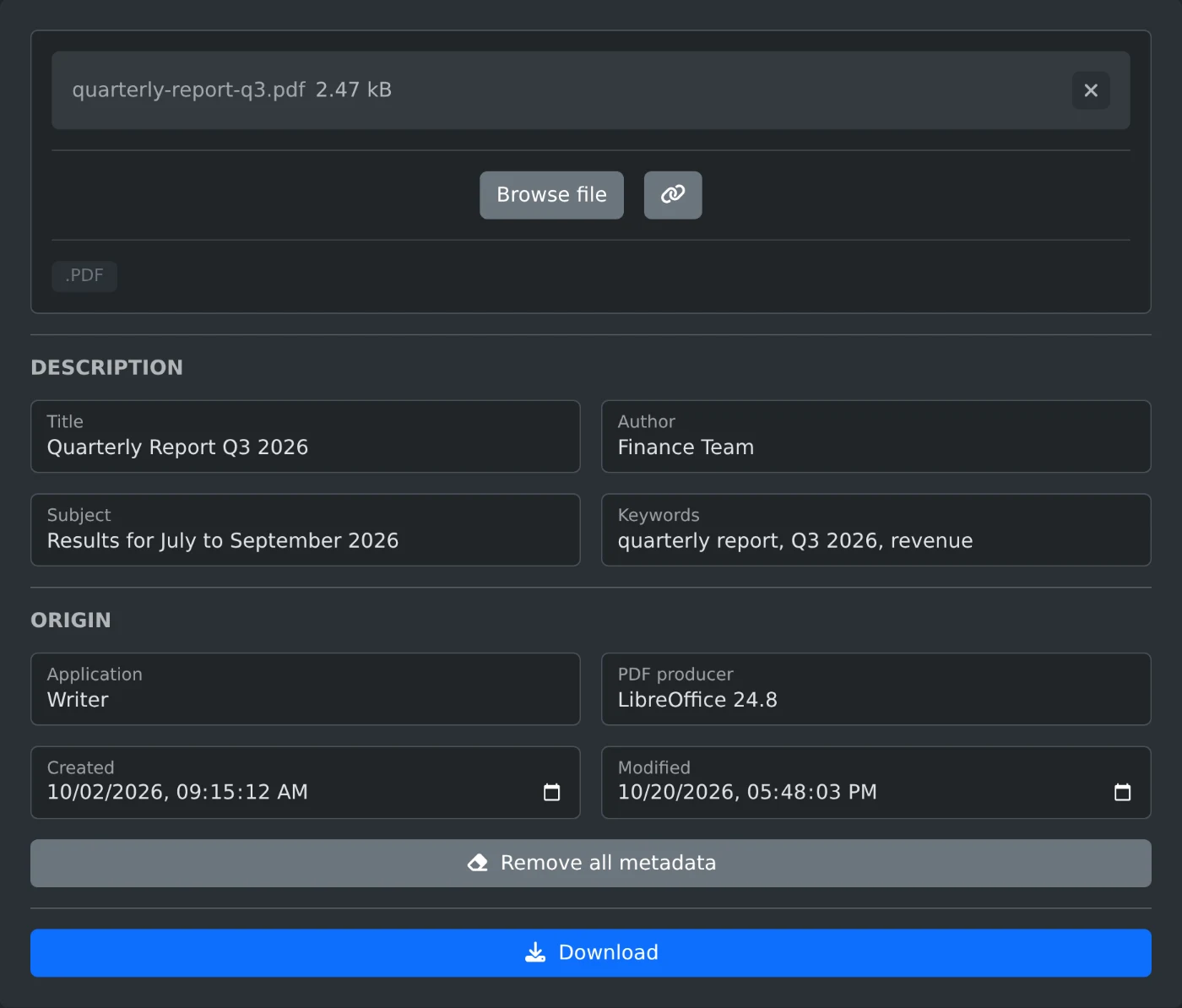
لتحرير البيانات الوصفية لملف PDF، افتح محرر بيانات PDF الوصفية وحمّل الملف. ستظهر في الحقول بيانات العنوان والمؤلف والخصائص الأخرى لملف PDF. أدخل القيم الجديدة، ثم انقر على «تنزيل». لإزالة كل شيء، انقر على «إزالة جميع البيانات الوصفية» قبل التنزيل. تتم قراءة ملف PDF وحفظه في متصفحك، ولا يُحمّل إلى أي مكان.
البيانات الوصفية هي المعلومات التي يحتفظ بها ملف PDF عن نفسه. وغالبًا ما تتضمن اسمك أو عنوان مسودة قديمة أو التطبيق الذي استخدمته. تعرضها عارضات PDF ضمن خصائص المستند، لذا تحقق منها قبل إرسال الملف.
كيفية تغيير الخصائص
- أسقط ملف PDF في مربع التحميل، أو انقر على «استعراض الملفات».
- انتظر حتى تظهر القيم الحالية في الحقول.
- عدّل العنوان والمؤلف والموضوع والكلمات المفتاحية ضمن قسم «الوصف».
- تحقّق من التطبيق ومنتج PDF وتاريخي الإنشاء والتعديل ضمن قسم «الأصل».
- انقر على «تنزيل». يُحفظ الملف بعد إضافة
-editedإلى اسمه.
التطبيق هو البرنامج الذي أنشأ المستند الأصلي، مثل معالج النصوص. أما منتج PDF فهو البرنامج الذي أنشأ ملف PDF منه.
كيفية إزالة خاصية واحدة
امسح الحقل الخاص بها ونزّل الملف. ستُزال هذه الخاصية من الملف، بينما تبقى الخصائص الأخرى. مثلًا، امسح المؤلف لإرسال تقرير من دون اسمك.
تضيف بعض التطبيقات إدخالات أخرى لا يعرضها المحرر، مثل اسم الشركة. وتبقى هذه الإدخالات في الملف ما لم تكن جميع الحقول فارغة.
كيفية إزالة جميع البيانات الوصفية
انقر على «إزالة جميع البيانات الوصفية». ستصبح جميع الحقول فارغة، لكن لن يُحفظ أي شيء بعد. وما زال بإمكانك إدخال عنوان جديد. ثم انقر على «تنزيل».
إذا كانت جميع الحقول فارغة، فلن يحتوي الملف الذي تنزّله على أي خصائص للمستند. وستُزال الإدخالات الإضافية أيضًا. تحتفظ بعض ملفات PDF بنسخة ثانية من الخصائص لتعرضها عارضات PDF الأحدث. ويحدّث المحرر هذه النسخة أيضًا، لذا لن تعرض أي عارضة القيم القديمة. كما تُزال القيم القديمة التي خلّفتها تعديلات سابقة في الملف.
كيفية حفظ التواريخ
يعرض تاريخا الإنشاء والتعديل التاريخ والوقت حسب منطقتك الزمنية. يُحفظ التاريخ الذي لم تغيّره كما هو تمامًا في الملف. أما التاريخ الذي تغيّره فيُحفظ مع منطقتك الزمنية. امسح التاريخ لإزالته.
لا يضبط التنزيل تاريخ التعديل تلقائيًا. لعرض تاريخ اليوم، غيّره بنفسك.
قبل التنزيل
- لا يمكن تحرير ملف PDF محمي بكلمة مرور أو بقيود. أزل الحماية والقيود أولًا باستخدام أداة إزالة كلمة مرور PDF.
- يؤدي تحرير ملف PDF موقّع إلى إبطال توقيعه الرقمي.
- لا تتغير البيانات الوصفية داخل الصور الموجودة على الصفحات، مثل تفاصيل الكاميرا.
- تبقى الصفحات كما هي، ولا يتغير الملف الأصلي على جهاز الكمبيوتر.
افتح النسخة التي نزّلتها واطّلع على خصائص المستند قبل مشاركتها.
هل أنت مستعد لتجربتها بنفسك؟
محرر البيانات الوصفية لملفات PDF
اعرض خصائص مستند PDF وعدّلها، مثل العنوان والمؤلف والموضوع والكلمات المفتاحية والتطبيق والبرنامج المُنتِج والتواريخ. غيّرها أو أزلها جميعًا، ثم نزّل الملف المحدّث.