كيفية حذف صفحات من ملف PDF
احذف صفحات مفردة أو نطاقات من الصفحات من ملف PDF في متصفحك، وتحقق من التحديد في الصور المصغرة، ثم نزّل الملف من دونها.
دقيقتان للقراءة
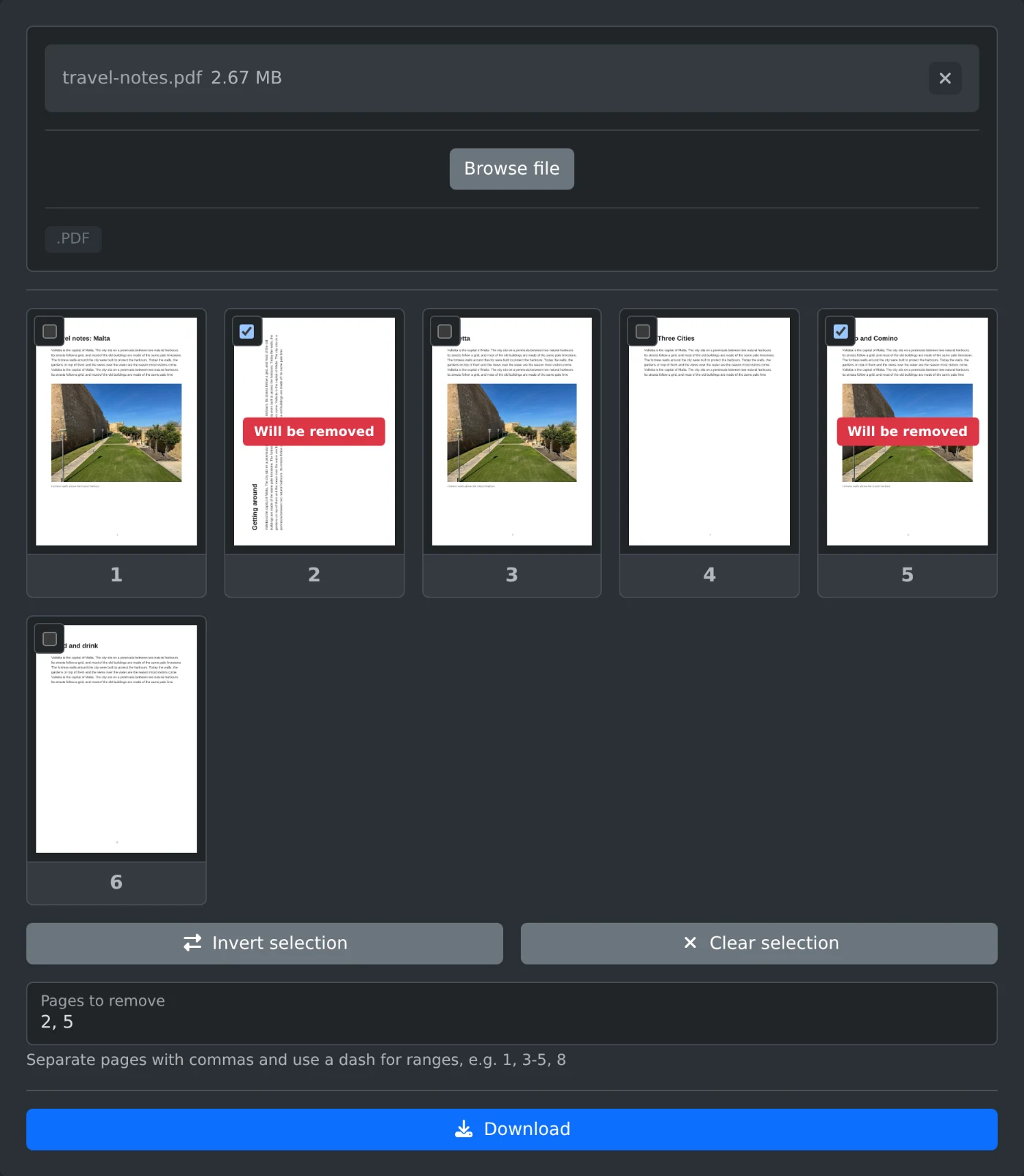
لحذف صفحات من ملف PDF، افتح أداة إزالة صفحات PDF، وحمّل الملف، ثم حدّد الصفحات التي تريد إزالتها. بعد ذلك، انقر على «تنزيل». يحتوي الملف الجديد على جميع الصفحات الأخرى بترتيبها الأصلي. تتم قراءة الملف في متصفحك ولا يُرفع إلى أي مكان.
كيفية إزالة الصفحات
- اسحب ملف PDF إلى مربع التحميل، أو انقر على «استعراض الملفات».
- انتظر ظهور الصور المصغرة للصفحات. انقر على صورة مصغرة لعرض الصفحة بحجمها الكامل.
- حدّد الصفحات التي تريد إزالتها. ستظهر عبارة «ستتم إزالتها» على كل صفحة تحددها.
- تحقّق من الصور المصغرة مرة أخرى.
- انقر على «تنزيل». سيُحفظ الملف بعد إضافة
-pages-removedإلى اسمه.
كيفية إدخال أرقام الصفحات بدلًا من تحديدها
في المستندات الطويلة، يكون إدخال أرقام الصفحات أسرع من تحديدها. أدخل أرقام الصفحات في «الصفحات المراد إزالتها»، وافصل بينها بفواصل، واستخدم شرطة لتحديد نطاق: 1, 3-5, 8. يمتد النطاق الذي لا تحدد نهايته حتى الصفحة الأخيرة: يؤدي 8- إلى إزالة الصفحة 8 وكل الصفحات التي تليها. ويؤدي -3 إلى إزالة الصفحات الثلاث الأولى. تتحدّث الصور المصغرة أثناء الكتابة، لتتمكن من التأكد من اختيار الصفحات الصحيحة.
كيفية الاحتفاظ ببضع صفحات فقط
للاحتفاظ بالصفحتين 2 و7 فقط من ملف طويل، أدخل 2, 7 وانقر على «عكس التحديد». ستُحدّد الآن جميع الصفحات الأخرى، ولن يتضمن الملف الذي تنزّله سوى الصفحتين اللتين أدخلتهما. يؤدي خيار «مسح التحديد» إلى إزالة جميع العلامات.
قبل التنزيل
- يجب الإبقاء على صفحة واحدة على الأقل، لذا لا يمكنك إزالة جميع الصفحات.
- لن يتغير الملف الأصلي على جهاز الكمبيوتر. ستحصل على ملف جديد.
افتح الملف الذي نزّلته وتصفّحه مرة واحدة قبل حذف الملف الأصلي.
هل أنت مستعد لتجربتها بنفسك؟
مزيل صفحات PDF
أزل صفحات محددة من ملف PDF. حدّدها في الصور المصغّرة للصفحات أو اكتب أرقام الصفحات والنطاقات، ثم نزّل الملف من دونها.