كيفية إنشاء لقطات شاشة لمتجر Chrome الإلكتروني لإضافتك
أنشئ صورًا لقائمة إضافتك في Chrome باستخدام عنوان وخلفية أنيقة وبالمقاس المناسب، من دون أي برنامج تصميم.
دقيقتان للقراءة
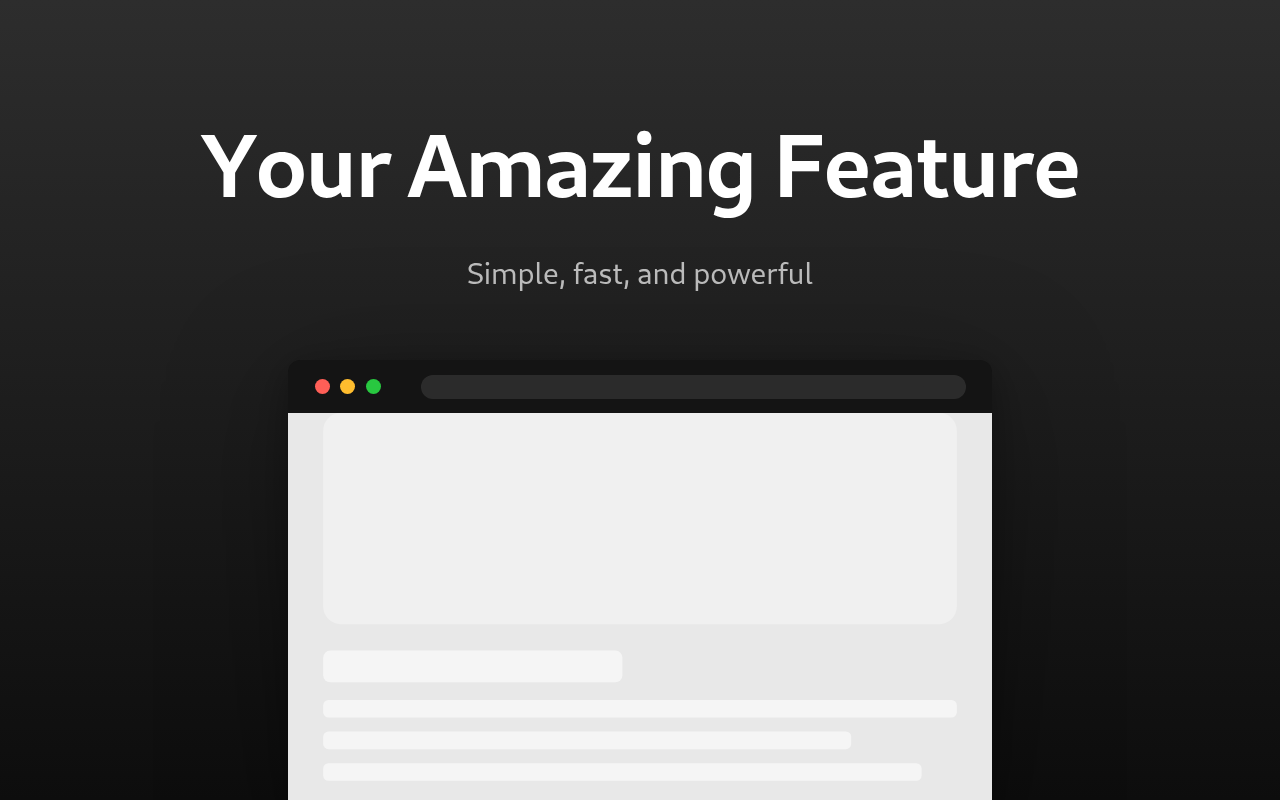
لإنشاء لقطة شاشة لمتجر Chrome الإلكتروني، استخدم أداة إنشاء لقطات الشاشة لمتجر Chrome الإلكتروني. ارفع لقطة لإضافتك، وأضف عنوانًا، ثم نزّل الصورة بصيغة PNG. المقاس الافتراضي هو المقاس المعتمد في المتجر: 1280 × 800 بكسل. تُصدَّر الصورة بهذا المقاس تمامًا، لذا يمكنك رفعها مباشرةً.
لقطة شاشة عادية لإضافتك لا تساعد على الترويج لها. لكن إضافة عنوان وخلفية ملونة وإطار متصفح إلى اللقطة نفسها يجعلها تبدو كمنتج جاهز. وهذا ما تتيحه الأداة.
ما الذي يجب تجهيزه
- لقطة شاشة واضحة لإضافتك أثناء الاستخدام. اقتصّها لتُظهر النافذة المنبثقة أو الصفحة، وليس سطح المكتب بأكمله.
- عنوانًا من ثلاث إلى خمس كلمات يوضح الفائدة الأساسية، مثل «احظر أدوات التتبع على كل المواقع».
- عنوانًا فرعيًا يتضمن سطرًا واحدًا من التفاصيل الإضافية.
إذا كانت إضافتك تتضمن عدة ميزات، فأنشئ صورة لكل ميزة.
كيفية إنشاء صورة واحدة
- ارفع لقطة الشاشة ضمن «لقطة الشاشة».
- اكتب العنوان والعنوان الفرعي. النصوص الافتراضية مجرد أمثلة، لذا استبدل كليهما.
- اختر «تخطيط القالب». يمكنك وضع النص أعلى الصورة أو أسفلها أو إلى يسارها أو يمينها.
- اضبط «إطار الجهاز» على «المتصفح» لعرض لقطة الشاشة داخل نافذة متصفح، أو على «بلا» لعرض الصورة وحدها.
- اختر خلفية: لونًا واحدًا أو تدرجًا بين لونين.
- حرّك شريط التمرير «مقياس لقطة الشاشة» إذا بدت الصورة كبيرة جدًا أو صغيرة جدًا.
- صدّر الصورة بصيغة PNG.
كيفية تحسين مظهرها
- اجعل العنوان قصيرًا وحجم الخط كبيرًا. تظهر الصورة صغيرة في نتائج البحث، ويصعب قراءة النص الطويل.
- استخدم تدرجًا بين لونين متقاربين. فالتباين الحاد بين الألوان يصرف الانتباه عن لقطة الشاشة.
- إذا استخدمت إطار المتصفح، فاضبط «لون الإطار» ليطابق لون الخلفية. عندها ينسجم الإطار معها.
- استخدم النمط نفسه في جميع صورك: الخلفية نفسها والخط نفسه وحجم العنوان نفسه. عندها تبدو الصور في القائمة متناسقة.
PNG أم JPG
استخدم PNG. فهو يحافظ على الجودة الكاملة، ويكون حجم الملف صغيرًا بهذا المقاس. استخدم JPG فقط عندما تحتاج إلى ملف أصغر لمكان آخر، مثل README أو منشور على وسائل التواصل الاجتماعي.
ضع أقوى صورة أولًا. فهي أول ما يراه الناس.
هل أنت مستعد لتجربتها بنفسك؟
منشئ لقطات متجر Chrome الويب
إنشاء لقطات احترافية لمتجر Chrome الويب مع إطارات المتصفح والنصوص الترويجية والخلفيات ذات العلامات التجارية لقوائم الإضافات