كيفية تحويل نيغاتيف الفيلم إلى صور
حوّل مسحًا ضوئيًا أو صورة هاتف لنيغاتيف فيلم إلى صورة عادية، وأزل الصبغة الزرقاء من الفيلم الملون، ثم نزّل الصورة الموجبة. لا يتم رفع أي شيء.
3 دقائق للقراءة
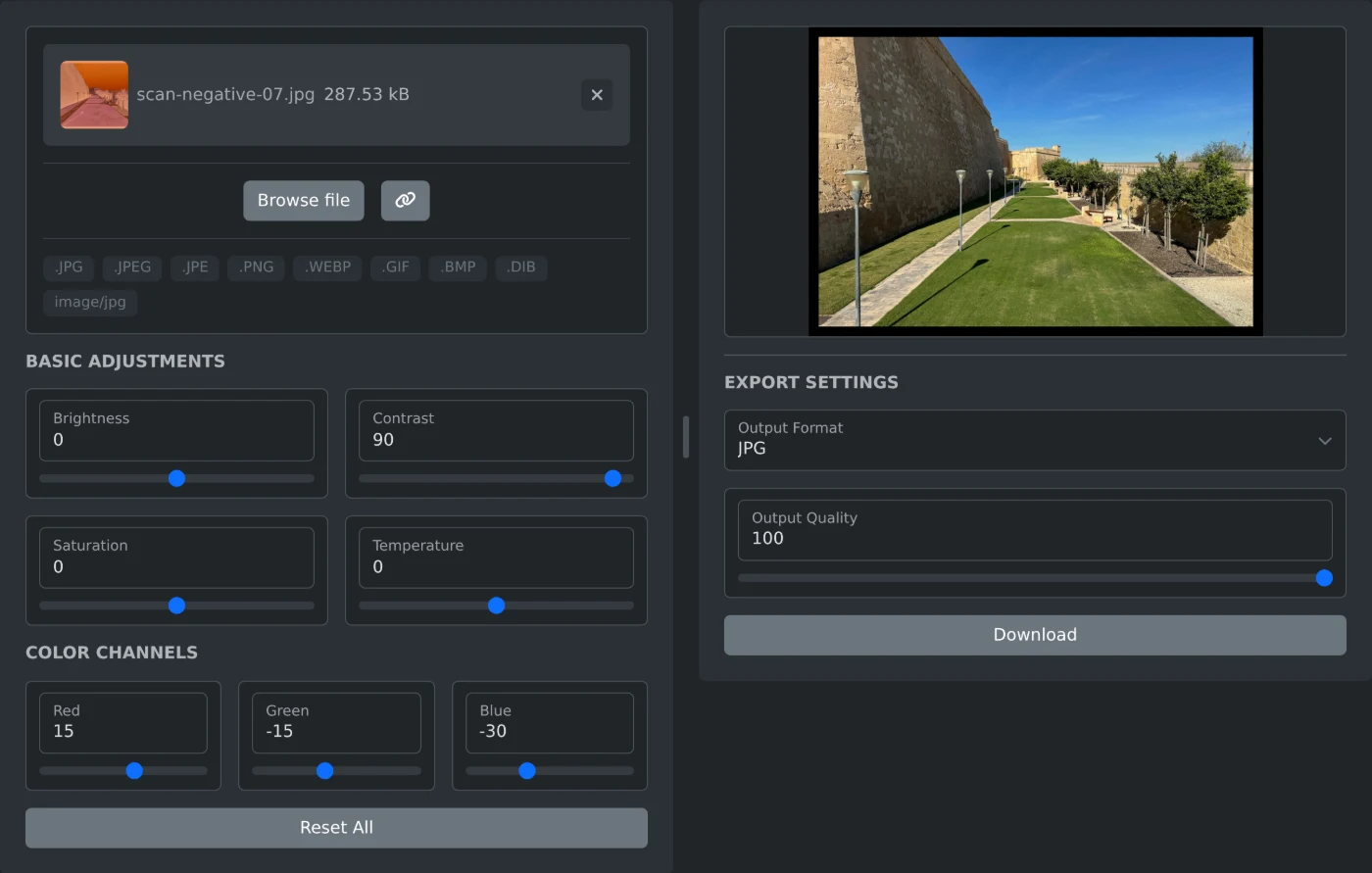
لتحويل نيغاتيف فيلم إلى صورة موجبة، افتح أداة تحويل النيجاتيف إلى صورة موجبة وأضف مسحًا ضوئيًا للنيغاتيف. يمكنك أيضًا استخدام صورة ملتقطة بهاتفك. تنعكس الألوان فورًا. إذا كان الفيلم ملونًا، حرّك أشرطة تمرير الأحمر والأخضر والأزرق حتى تزول الصبغة الزرقاء، وارفع التباين، ثم انقر على «تنزيل». تُعالج الصورة في متصفحك ولا تُرفع مطلقًا.
تعكس الأداة ألوان الصورة ولا تغيّر شيئًا آخر إلى أن تحرّك أحد أشرطة التمرير. لا تحتوي على إعداد لنوع الفيلم ولا تزيل قاعدة الفيلم البرتقالية تلقائيًا. في النيجاتيف الملون، يتحول اللون البرتقالي إلى صبغة زرقاء قوية، فتبدو الصورة باهتة. يمكنك معالجة الأمرين باستخدام أشرطة التمرير.
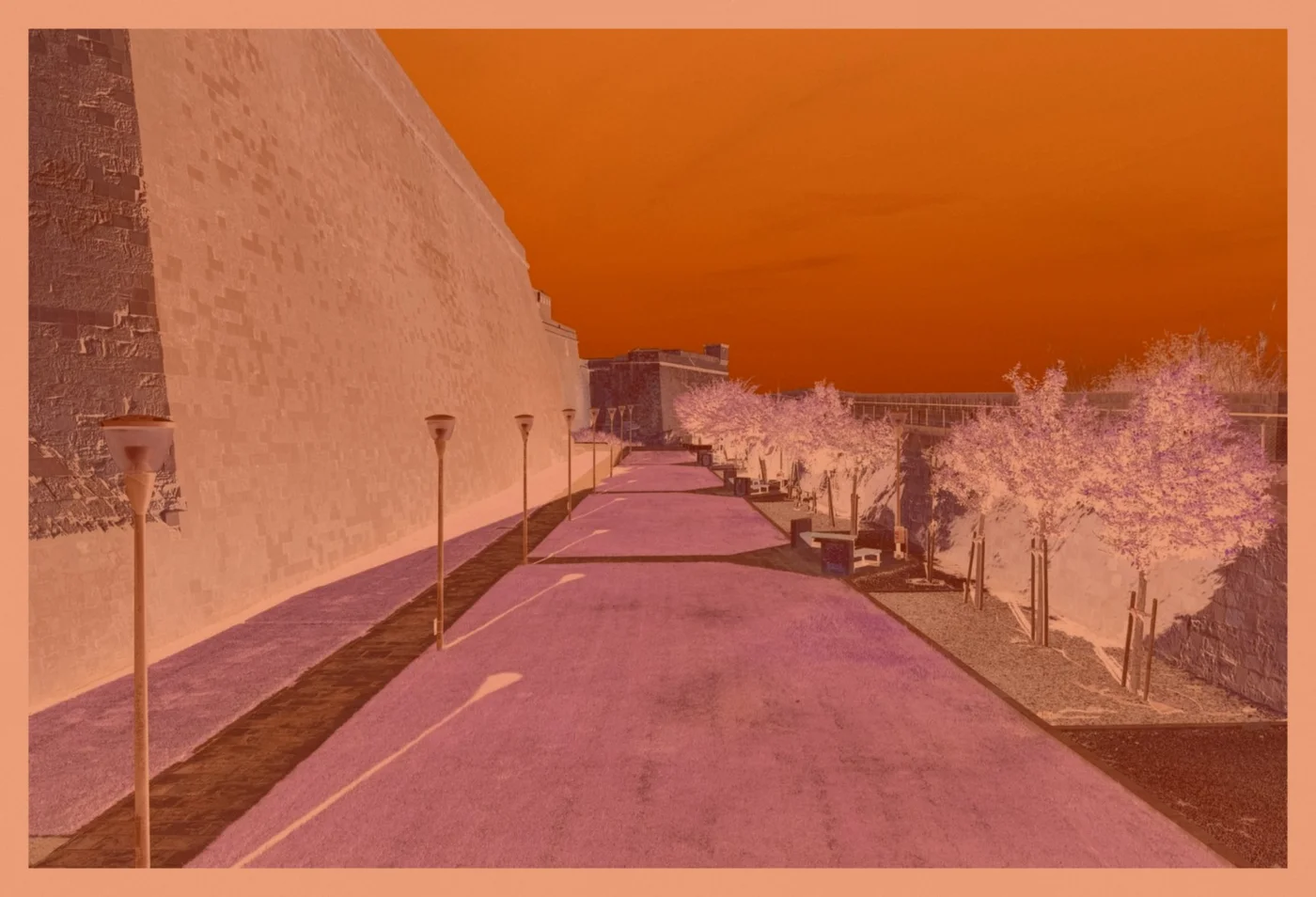 مسح ضوئي لنيغاتيف ملون بقاعدة فيلم برتقالية، قبل التحويل
كيفية تحويل النيغاتيف
- إذا كان المسح الضوئي يُظهر شريطًا كاملًا، فاقتصه إلى إطار واحد أولًا. لا تحتوي الأداة على خيار للاقتصاص أو التدوير.
- انقر على «استعراض الملفات» أو اسحب المسح الضوئي إلى المربع. تعمل ملفات JPG وPNG وWebP وGIF وBMP.
- تحقّق من النتيجة على اليمين. إنها صورة المسح الضوئي بعد عكس ألوانها، مع ضبط جميع أشرطة التمرير على 0.
- صحّح الألوان ضمن «قنوات الألوان»، كما هو موضح في القسم التالي.
- حرّك شريط التمرير «التباين» ضمن «التعديلات الأساسية» إلى اليمين.
- اختر JPG أو PNG أو WebP ضمن «تنسيق الإخراج»، ثم انقر على «تنزيل».
تُحدَّث المعاينة بعد لحظات من كل تغيير. انقر عليها لعرض الصورة بالحجم الكامل. يُضاف -positive إلى اسم الملف الذي يتم تنزيله، مثل scan-negative-07-positive.jpg. ويكون العرض والارتفاع كما هما في المسح الضوئي.
كيفية إزالة الصبغة الزرقاء من النيجاتيف الملون
يتراوح نطاق أشرطة التمرير السبعة بين -100 و100، وتبدأ جميعها عند 0. راقب جزءًا من الصورة يُفترض أن يكون أبيض أو رماديًا، ثم حرّك أشرطة التمرير بهذا الترتيب.
- الأزرق: حرّكه إلى اليسار حتى تزول الصبغة الزرقاء.
- الأحمر: حرّكه إلى اليمين إذا ظلت الصورة تبدو بلون سماوي.
- الأخضر: حرّكه إلى اليسار إذا بدت الصورة خضراء، أو إلى اليمين إذا بدت وردية.
- التباين: حرّكه إلى اليمين حتى تصبح الأجزاء الأغمق سوداء والأجزاء الأفتح بيضاء.
في المسح الضوئي الموضح أعلاه، أعطت القيم التالية ألوانًا طبيعية: الأحمر 15، والأخضر -15، والأزرق -30، والتباين 90. يحتاج مسحك الضوئي إلى قيم خاصة به، لذا ابدأ بهذه القيم وعدّلها بحسب ما تراه. تجعل «درجة الحرارة» الصورة كلها أكثر دفئًا عند تحريكها إلى اليمين، وأكثر برودة عند تحريكها إلى اليسار. يعيد خيار «إعادة ضبط الكل» أشرطة التمرير السبعة إلى 0.
تبقى قيم أشرطة التمرير كما هي عند اختيار المسح الضوئي التالي. ويمكنك استخدامها مجددًا مع الإطارات الأخرى في الشريط نفسه.
كيفية تحويل نيغاتيف أبيض وأسود
لا يحتاج النيغاتيف الأبيض والأسود إلى تصحيح الألوان. إذا كانت للصورة الممسوحة صبغة لونية، فحرّك «التشبّع» إلى -100. ستصبح الصورة رمادية بالكامل. ثم اضبط التباين والسطوع حتى تبدو درجات الألوان مناسبة.
اختيار التنسيق المراد تنزيله
JPG هو التنسيق الافتراضي. يحافظ PNG على كل تفاصيل النتيجة، لكنه ينتج ملفًا أكبر حجمًا. يعمل شريط تمرير «جودة الإخراج» مع JPG وWebP. يتراوح بين 1 و100، ويبدأ عند 100. وهو غير مفعّل مع PNG.
حمّل المسح الضوئي، وأزل الصبغة الزرقاء، وارفع التباين، ثم نزّل الصورة الموجبة.
هل أنت مستعد لتجربتها بنفسك؟
محول الصور السلبية إلى إيجابية
قم بتحويل السلبيات الفيلمية إلى صور إيجابية عن طريق عكس الألوان. حوّل الصور الممسوحة ضوئيًا من السلبي إلى الإيجابي بشكل فوري.