كيفية تحويل PDF إلى صور PNG
حوّل صفحات PDF إلى صور PNG في متصفحك، واختر الصفحات وحجم الصور، ثم نزّل صفحة واحدة أو جميع الصفحات.
دقيقتان للقراءة
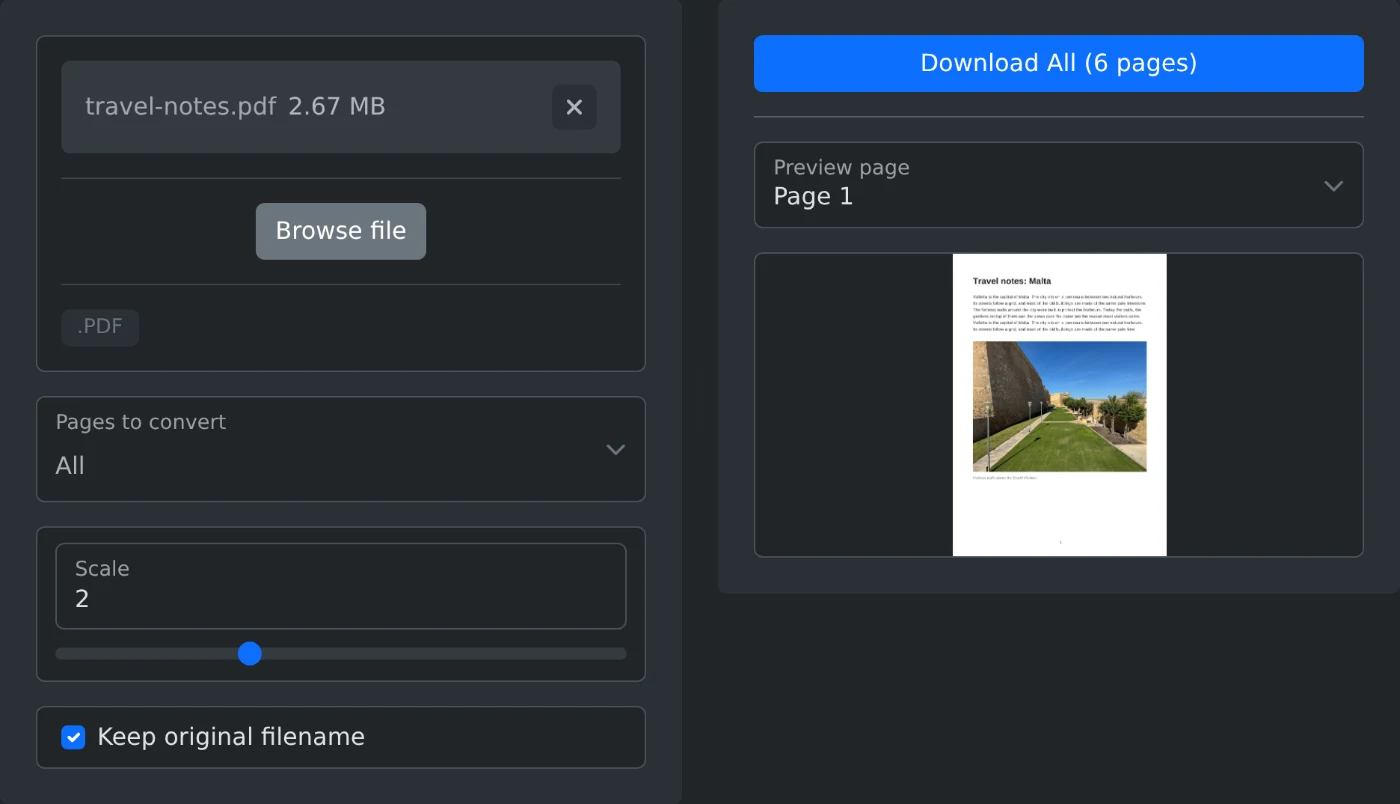
لتحويل PDF إلى صور PNG، افتح أداة تحويل PDF إلى PNG وحمّل ملف PDF. تُحوَّل كل صفحة فورًا، وتظهر الصفحة الأولى في المعاينة. انقر على «تنزيل الكل» لحفظ كل صفحة كملف PNG. يُحوَّل الملف في متصفحك ولا يُرفع إلى أي مكان.
كيفية تحويل الملف
- أسقط ملف PDF في مربع التحميل، أو انقر على «استعراض الملفات».
- انتظر قليلًا. تُحوَّل الصفحات، وتظهر الصفحة 1 في المعاينة.
- ضمن «الصفحات المراد تحويلها»، اختر الصفحات التي تحتاج إليها. اترك الخيار على «الكل» لتحويل جميع الصفحات.
- اضبط شريط تمرير «المقياس». القيمة الافتراضية هي 2، وهي تمنح صورًا واضحة لمعظم المستندات. تُنشأ الصور من جديد بعد كل تغيير.
- استخدم «معاينة الصفحة» للاطلاع على أي صفحة.
- انقر على «تنزيل الكل» لحفظ جميع الصفحات، أو على «تنزيل» إذا اخترت صفحة واحدة. تُحفظ كل صفحة في ملف PNG منفصل.
ما المقياس الذي ينبغي اختياره؟
يحدد المقياس حجم الصور. يمنحك المقياس 1 صورًا صغيرة مناسبة للمعاينة السريعة. يضاعف المقياس 2 العرض والارتفاع، مع إبقاء النص الصغير مقروءًا. يصل الشريط إلى 5. لا ترفع المقياس عن 2 إلا للصفحات ذات النصوص الصغيرة جدًا، لأن حجم الملفات يزداد بسرعة.
كيفية تسمية الملفات
عند تفعيل «الاحتفاظ باسم الملف الأصلي»، تُسمّى الصور باسم ملف PDF مع إضافة رقم الصفحة، مثل report-page-3.png. أوقف هذا الخيار لتحصل على أسماء تتضمن التاريخ بدلًا من ذلك.
قبل التنزيل
- حوّل الصفحات التي تحتاج إليها فقط. فهذا أسرع، ولن تضطر إلى حذف الصور الإضافية لاحقًا.
- يستغرق تحويل ملفات PDF ذات الصفحات الكثيرة وقتًا أطول، وتصبح كل صفحة صورة منفصلة.
- يحافظ PNG على وضوح النصوص والخطوط، لذا فهو الخيار المناسب للمستندات.
حمّل الملف، واختر الصفحات، ثم نزّلها. أصبحت الصور جاهزة للإضافة إلى شريحة أو مستند.
هل أنت مستعد لتجربتها بنفسك؟
محول PDF إلى PNG
تحويل صفحات مستند PDF إلى صور PNG مع إعدادات قياس قابلة للتخصيص