كيفية تحويل PDF إلى صور JPG
احفظ صفحات PDF كصور JPG في متصفحك. اختر الصفحات والدقة والجودة، ثم نزّل صورة JPG واحدة أو جميع الصور في ملف ZIP.
3 دقائق للقراءة
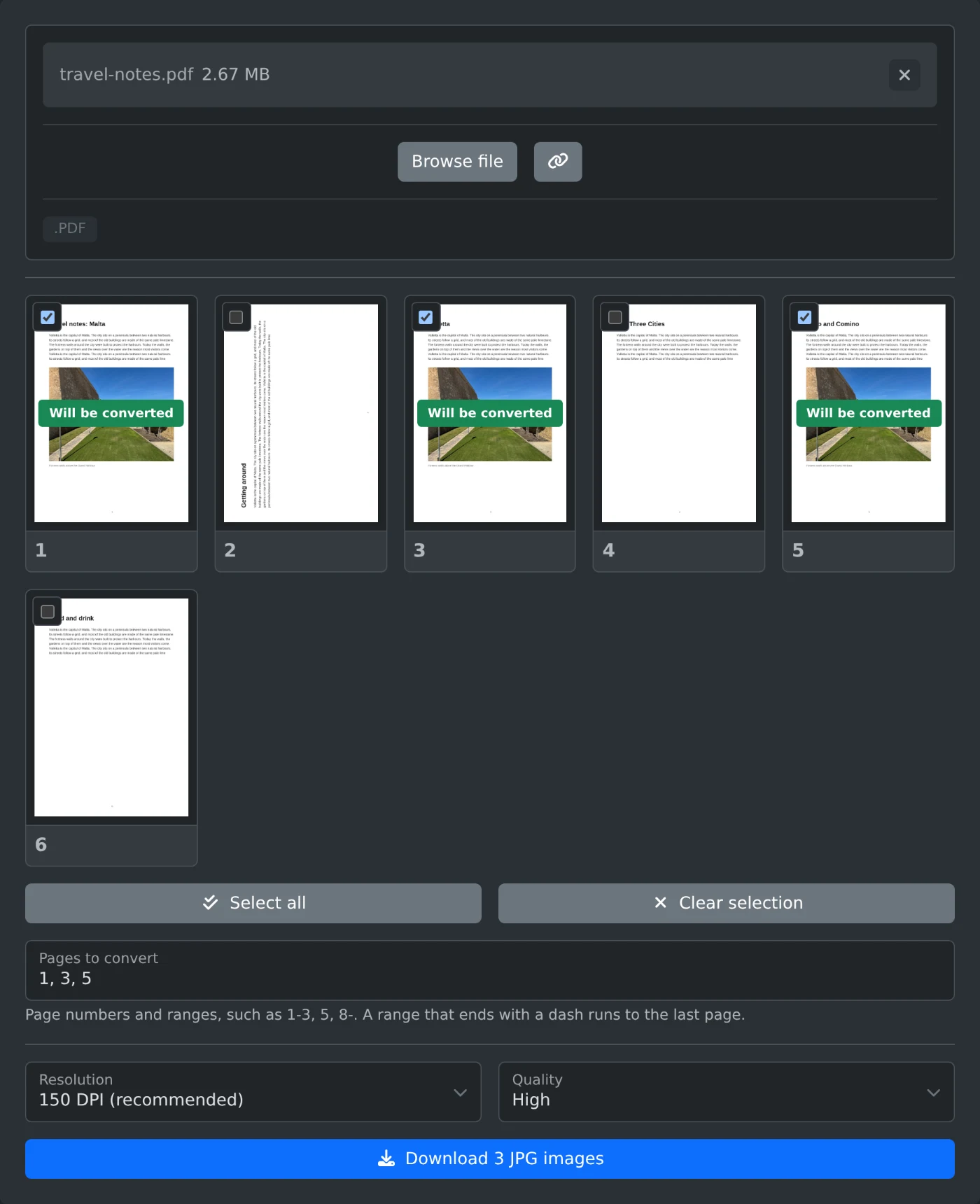
لتحويل PDF إلى JPG، افتح أداة تحويل PDF إلى JPG وارفع ملف PDF. ستظهر كل صفحة كصورة مصغرة، وتكون جميع الصفحات محددة. اختر الدقة وانقر على زر التنزيل. تُحفظ الصفحة الواحدة كملف JPG، أما الصفحات المتعددة فتُجمع في ملف ZIP واحد. تتم العملية كلها في متصفحك، ولا يُرفع ملف PDF مطلقًا.
لن يبدأ التحويل إلا بعد النقر على «تنزيل». وحتى ذلك الحين، يمكنك تغيير الصفحات والإعدادات كما تشاء.
كيفية حفظ الصفحات كملفات JPG
- اسحب ملف PDF إلى منطقة الرفع، أو انقر على «استعراض الملف» واختره.
- انتظر ظهور الصور المصغرة. ستظهر عبارة «سيتم تحويلها» بجوار كل صفحة محددة.
- أزل تحديد الصفحات التي لا تحتاج إليها. انقر على صورة مصغرة لعرض الصفحة بحجم أكبر.
- اختر الدقة والجودة.
- انقر على زر التنزيل. سيعرض عدد الصور، مثل «تنزيل 3 صور JPG». إذا اخترت صفحة واحدة، فسيعرض «تنزيل JPG».
- انتظر حتى يكتمل العد في رسالة «جارٍ تحويل الصفحة 1 من 3». سيبدأ التنزيل بعد تحويل الصفحة الأخيرة.
كيفية إدخال أرقام الصفحات
أدخل أرقام الصفحات في حقل «الصفحات المطلوب تحويلها»، مثل 1-3, 5. افصل بين الصفحات بفواصل، واستخدم شرطة لتحديد نطاق. إذا انتهى النطاق بشرطة، فسيستمر حتى الصفحة الأخيرة؛ لذا تعني 8- الصفحات من 8 حتى النهاية. تتغير علامات التحديد على الصور المصغرة أثناء الكتابة.
إذا أدخلت رقم صفحة غير موجود في الملف، سيتحول الحقل إلى الأحمر، وسيظل زر التنزيل غير متاح حتى تصحح الرقم. يلغي خيار «مسح التحديد» تحديد جميع الصفحات، بينما يعيد خيار «تحديد الكل» تحديدها.
اختيار الدقة المناسبة
تحدد الدقة أبعاد كل صورة بالبكسل. إليك أبعاد صفحة A4:
| الدقة | أبعاد الصورة |
|---|---|
| 72 DPI (للشاشة) | 595 x 842 بكسل |
| 150 DPI (موصى بها) | 1240 x 1754 بكسل |
| 300 DPI (للطباعة) | 2480 x 3508 بكسل |
الدقة الافتراضية هي 150 DPI، وهي مناسبة لمعظم الاستخدامات. اختر 300 DPI إذا أردت طباعة الصور. تُخزّن كل صورة JPG قيمة DPI التي اخترتها.
الجودة العالية هي الإعداد الافتراضي. ينتج عن اختيار الجودة المتوسطة أو المنخفضة ملفات أصغر بتفاصيل أقل.
محتويات الملف الذي تم تنزيله
إذا كان اسم ملف PDF هو travel-notes.pdf، فستُحفظ الصفحة الواحدة باسم travel-notes-page-3.jpg. أما الصفحات المتعددة فتُجمع في ملف travel-notes-jpg.zip، ويحتوي على صورة JPG لكل صفحة. إذا كان ملف PDF يتكون من 10 صفحات أو أكثر، فسيضيف ملف ZIP أصفارًا قبل أرقام الصفحات القصيرة، مثل report-page-03.jpg. وبذلك تُرتب الصور حسب تسلسل الصفحات.
صفحات النصوص والملصقات وملفات PDF المحمية
- تظهر النصوص الصغيرة في الصفحات بوضوح أكبر بصيغة PNG. استخدم أداة تحويل PDF إلى PNG لهذه الصفحات.
- تظهر المناطق التي لا خلفية لها في الصفحة باللون الأبيض.
- تُصغّر الصفحات الكبيرة جدًا، مثل الملصقات، عن الدقة المحددة حتى يتمكن المتصفح من عرضها.
- ستظهر رسالة خطأ إذا كان ملف PDF محميًا بكلمة مرور. أزل كلمة المرور أولًا باستخدام أداة إزالة كلمة مرور PDF، ثم ارفع الملف الجديد.
معظم الملفات لا تحتاج إلا إلى دقة 150 DPI وجودة عالية. حدّد الصفحات التي تحتاج إليها، ثم انقر على «تنزيل».
هل أنت مستعد لتجربتها بنفسك؟
محول PDF إلى JPG
حوّل صفحات PDF إلى صور JPG. اختر الصفحات والدقة والجودة، ثم نزّل صورة واحدة أو جميع الصور في ملف ZIP. يعمل في متصفحك.