كيفية إضافة أرقام الصفحات إلى ملف PDF
رقّم صفحات ملف PDF في متصفحك. اختر الموضع والتنسيق، مثل Page 1 of 12، واستثنِ صفحة الغلاف إن أردت، ثم نزّل الملف.
3 دقائق للقراءة
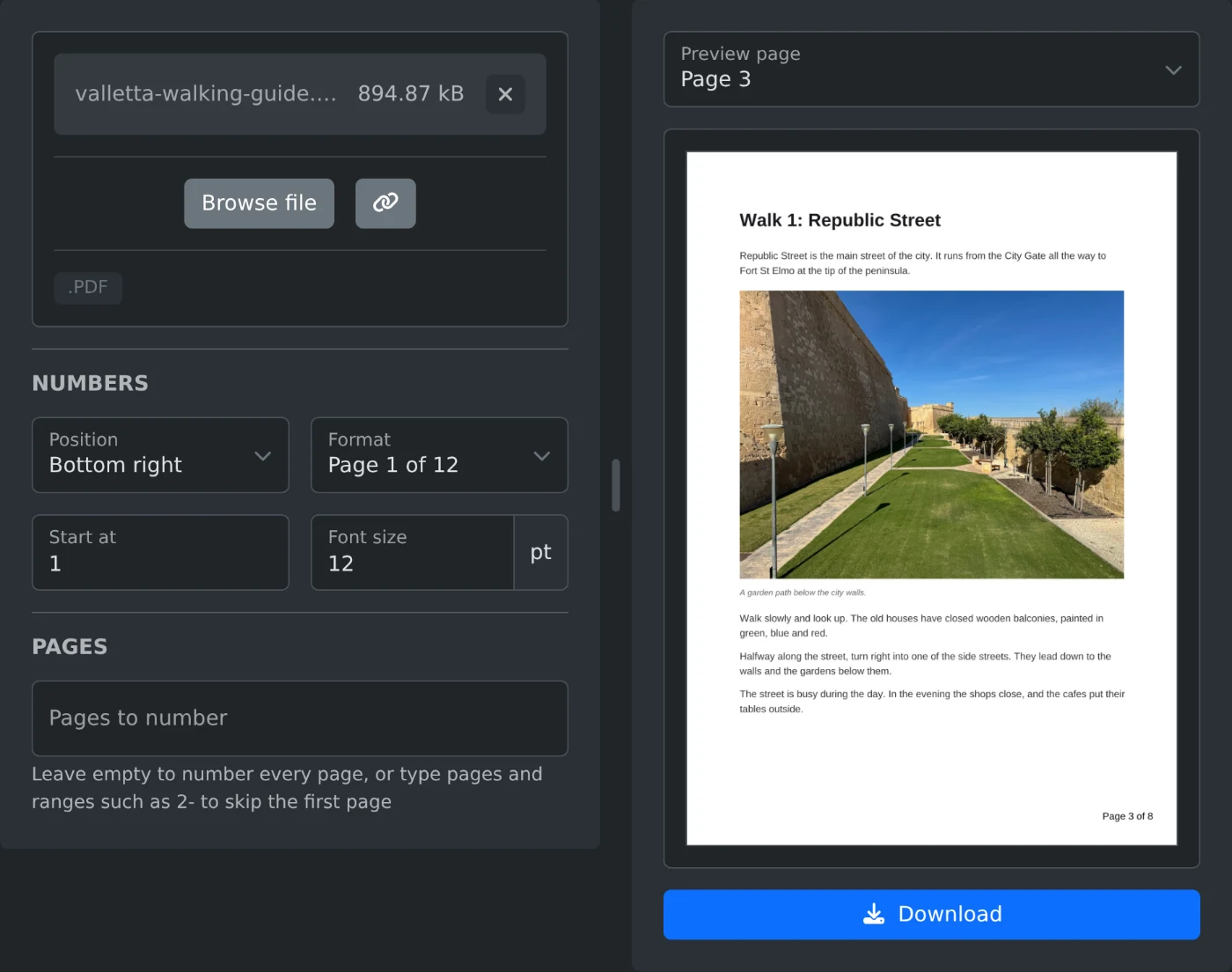
لإضافة أرقام الصفحات إلى ملف PDF، افتح أداة إضافة أرقام صفحات PDF وحمّل الملف. اختر موضعًا وتنسيقًا، وتحقّق من المعاينة، ثم انقر على «تنزيل». افتراضيًا، يُرقّم كلّ صفحة بدءًا من 1. يُقرأ الملف في متصفحك ولا يُحمّل إلى أي مكان.
كيفية ترقيم الصفحات
- أفلِت ملف PDF في مربع التحميل، أو انقر على «استعراض الملف».
- اختر موضع الأرقام في «الموضع». الخيار الافتراضي هو «أسفل الوسط».
- اختر طريقة عرض الأرقام في «التنسيق»:
1أو1 / 12أوPage 1أوPage 1 of 12. - تحقّق من المعاينة. تتحدّث عند تغيير أي إعداد. اختر صفحة أخرى في «صفحة المعاينة» لرؤية رقمها.
- انقر على «تنزيل». يُحفظ الملف مع إضافة
-numberedإلى اسمه.
كيفية استثناء صفحة الغلاف من الترقيم
اكتب 2- في «الصفحات المطلوب ترقيمها». لن يُضاف رقم إلى الغلاف، ويبدأ العد من الصفحة 2، لذا ستظهر الصفحة 2 بالرقم 1. لجعل كل رقم مطابقًا لرقم الصفحة في الملف، اضبط أيضًا «البدء من» على 2. عندها ستظهر الصفحة 2 بالرقم 2، والصفحة 3 بالرقم 3، وهكذا.
يقبل الحقل أيضًا صفحات مفردة ونطاقات، مثل 1-3, 5. لا تُحتسب الصفحات المستثناة، لذا ستظهر الصفحة 5 بالرقم 4. اترك الحقل فارغًا لترقيم كل الصفحات.
ما الذي يعرضه الإجمالي في «1 / 12»؟
الإجمالي هو آخر رقم على الصفحات، وليس عدد صفحات الملف. في ملف من ثماني صفحات، عند كتابة 2-، تتراوح الأرقام من 1 / 7 إلى 7 / 7. وعند ضبط «البدء من» على 2، تتراوح من 2 / 8 إلى 8 / 8.
يقبل «البدء من» أعدادًا صحيحة من 0 إلى 99999. استخدمه عندما يكون الملف تكملةً لملف آخر، مثل الجزء الثاني من تقرير يبدأ من الصفحة 41. عندها اختر تنسيق 1 أو Page 1. وإذا أظهرت الأرقام الإجمالي، فستُعرض عشر صفحات تبدأ من 41 على النحو التالي: 41 / 50 إلى 50 / 50.
موضع الأرقام على الصفحة
الأرقام سوداء، وتبعد نحو 0.4 بوصة عن حواف الصفحة. وتُرسم فوق المحتوى الموجود. إذا غطّت تذييل الصفحة أو رقمًا قديمًا، فاختر موضعًا آخر، مثل «أعلى اليمين». في الصفحات ذات الاتجاه الأفقي، يبقى الرقم مستقيمًا عند الحافة الظاهرة.
الحجم الافتراضي هو 11 pt. يقبل «حجم الخط» قيمًا من 4 إلى 72 pt.
قبل التنزيل
- يقبل «الصفحات المطلوب ترقيمها» أرقام الصفحات الموجودة في الملف فقط. لأي صفحة أخرى، يعرض التلميح أسفل الحقل النطاق الصالح، ويظل زر «تنزيل» غير مفعّل.
- لا يمكن ترقيم ملفات PDF المحمية بكلمة مرور أو المقيّدة. أزل الحماية أولًا باستخدام أداة إزالة كلمة مرور PDF.
- لن يتغير الملف الأصلي على جهازك. ستحصل على ملف جديد.
اختر الموضع، وتفقّد صفحتين أو ثلاثًا في المعاينة، ثم نزّل الملف.
هل أنت مستعد لتجربتها بنفسك؟
أداة إضافة أرقام الصفحات إلى PDF
أضف أرقام الصفحات إلى ملف PDF. اختر الموضع والتنسيق، مثل 1 / 12 أو الصفحة 1 من 12، والرقم الأول وحجم الخط والصفحات المطلوب ترقيمها. راجع المعاينة ثم نزّل الملف.