كيفية إضافة أسهم إلى لقطة شاشة أو صورة
ارسم أسهمًا على لقطة شاشة أو صورة، وحرّكها وغيّر ألوانها، ثم نزّل الصورة بالحجم الكامل بصيغة PNG أو JPG أو WebP. لا يتم رفع أي شيء.
3 دقائق للقراءة
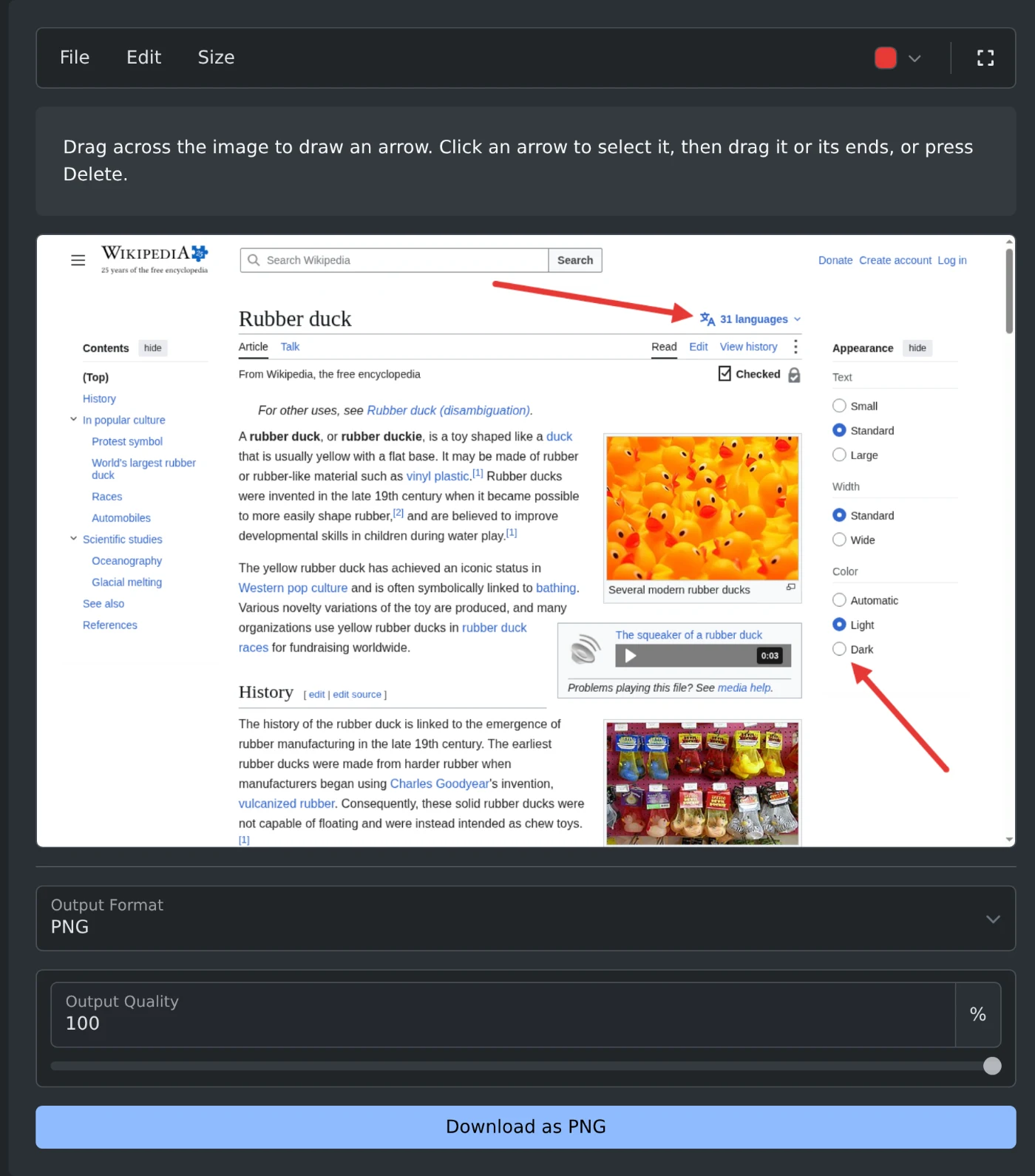
لإضافة أسهم إلى لقطة شاشة أو صورة، افتح أداة إضافة الأسهم إلى الصور والصق الصورة أو اخترها. اسحب عبر الصورة من نقطة بداية السهم إلى النقطة التي تريد أن يشير إليها. ثم انقر على «تنزيل بصيغة PNG» أسفل الصورة. تُعدَّل الصورة في متصفحك ولا يتم رفعها مطلقًا.
كيفية رسم الأسهم
- اضغط على Ctrl+V (⌘V على Mac) للصق لقطة شاشة. يمكنك أيضًا النقر على «استعراض ملف» أو إفلات الصورة في المربع. تدعم الأداة ملفات PNG وJPEG وWebP وGIF وBMP وAVIF.
- اضغط على زر الماوس عند النقطة التي تريد أن يبدأ منها السهم.
- اسحب إلى النقطة التي تريد أن يشير إليها السهم، ثم أفلت زر الماوس. سيُرسم رأس السهم هناك.
- ارسم أسهمًا أخرى بالطريقة نفسها.
- انقر على زر التنزيل أسفل الصورة.
كيفية تغيير سهم
انقر على سهم لتحديده. سيظهر مربّع صغير عند كل طرف منه.
- اسحب السهم لتحريكه.
- اسحب أحد المربّعين لتحريك ذلك الطرف.
- اضغط على Delete أو Backspace لإزالة السهم.
- اضغط على Escape لإلغاء التحديد.
يمكنك التراجع عن تغيير باستخدام Ctrl+Z وإعادته باستخدام Ctrl+Y، أو استخدام قائمة «تحرير». يؤدي خيار «حذف جميع الأسهم» في القائمة نفسها إلى إزالة كل الأسهم مع الإبقاء على الصورة.
كيفية اختيار اللون والحجم
يفتح زر اللون في شريط الأدوات قائمة تضم ثمانية ألوان: الأحمر والبرتقالي والأصفر والأخضر والأزرق والبنفسجي والأسود والأبيض. يفتح خيار «لون مخصص» أداة اختيار الألوان في نظامك. اللون الأحمر هو الافتراضي.
تضم قائمة «الحجم» الخيارات صغير ومتوسط وكبير وكبير جدًا، والحجم المتوسط هو الافتراضي. يتناسب حجم السهم مع حجم الصورة. فيبدو السهم المتوسط بالحجم نفسه على لقطة شاشة صغيرة وصورة كبيرة.
يؤدي اختيار لون أو حجم جديد إلى تغيير السهم المحدد وكل سهم ترسمه بعد ذلك. وتحتفظ الأسهم الأخرى بألوانها وأحجامها.
اختيار التنسيق للحفظ
- تُحفظ لقطة الشاشة بصيغة PNG إذا كانت أصلًا بصيغة PNG، وتُحفظ صورة JPEG بصيغة JPG. غيّر ذلك من «تنسيق الإخراج».
- تحافظ صيغة PNG على وضوح النص في لقطة الشاشة.
- تُنتج صيغتا JPG وWebP ملفات أصغر حجمًا. وتكون «جودة الإخراج» فيهما 92% افتراضيًا.
- تتحول الأجزاء الشفافة من الصورة إلى اللون الأبيض عند الحفظ بصيغة JPG.
يحتفظ الملف الذي تنزّله بعرض الصورة الأصلية وارتفاعها. وينتهي اسمه بـ -arrows، لذا يُحفظ الملف gozo-citadel.jpg باسم gozo-citadel-arrows.jpg.
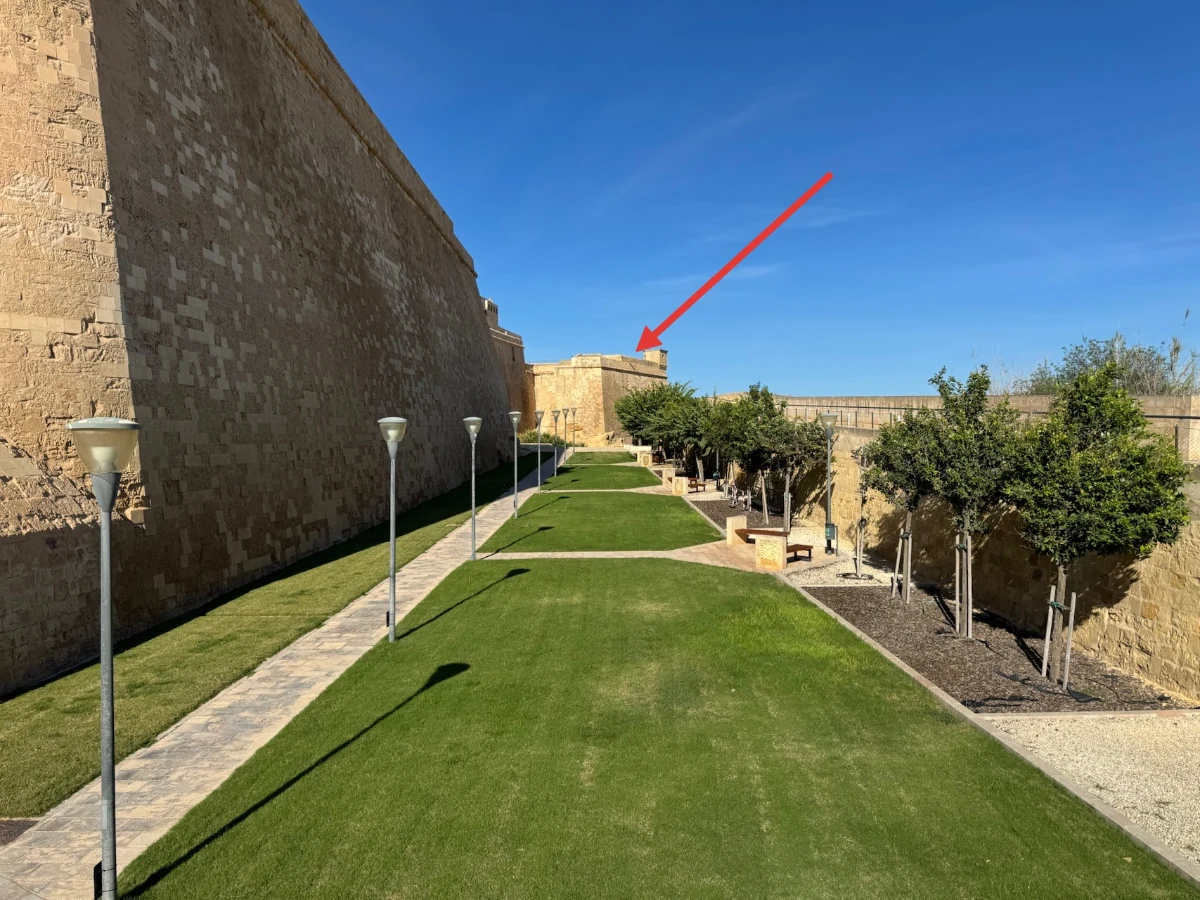 صورة قلعة غوزو بعد تنزيلها، مع سهم أحمر يشير إلى البرج عند نهاية الأسوار
كيفية العمل على صورة كبيرة
انقر على زر ملء الشاشة عند الطرف الأيمن من شريط الأدوات. عندها ستملأ الصورة الشاشة. تكون إعدادات التنزيل مخفية في وضع ملء الشاشة، لذا افتح قائمة «ملف» للتنزيل. اضغط على Escape أو انقر على الزر مرة أخرى للخروج من وضع ملء الشاشة.
يؤدي فتح صورة أخرى أو لصقها إلى إزالة جميع الأسهم. نزّل الصورة الأولى قبل البدء بالعمل على الصورة التالية.
الصق لقطة الشاشة، واسحب الأسهم، ثم نزّل الصورة.
هل أنت مستعد لتجربتها بنفسك؟
إضافة أسهم إلى الصور
أضف أسهمًا إلى لقطات الشاشة والصور: اسحب لرسم السهم، ثم حرّكه أو غيّر حجمه أو لونه، ونزّل الصورة بصيغة PNG أو JPG أو WebP.