كيفية إضافة ختم تاريخ بطابع الأفلام القديمة إلى أي صورة
أضف ختم التاريخ البرتقالي من كاميرات الأفلام القديمة إلى صورة في متصفحك، واجعله يبدو حقيقيًا لا ملصقًا.
دقيقتان للقراءة
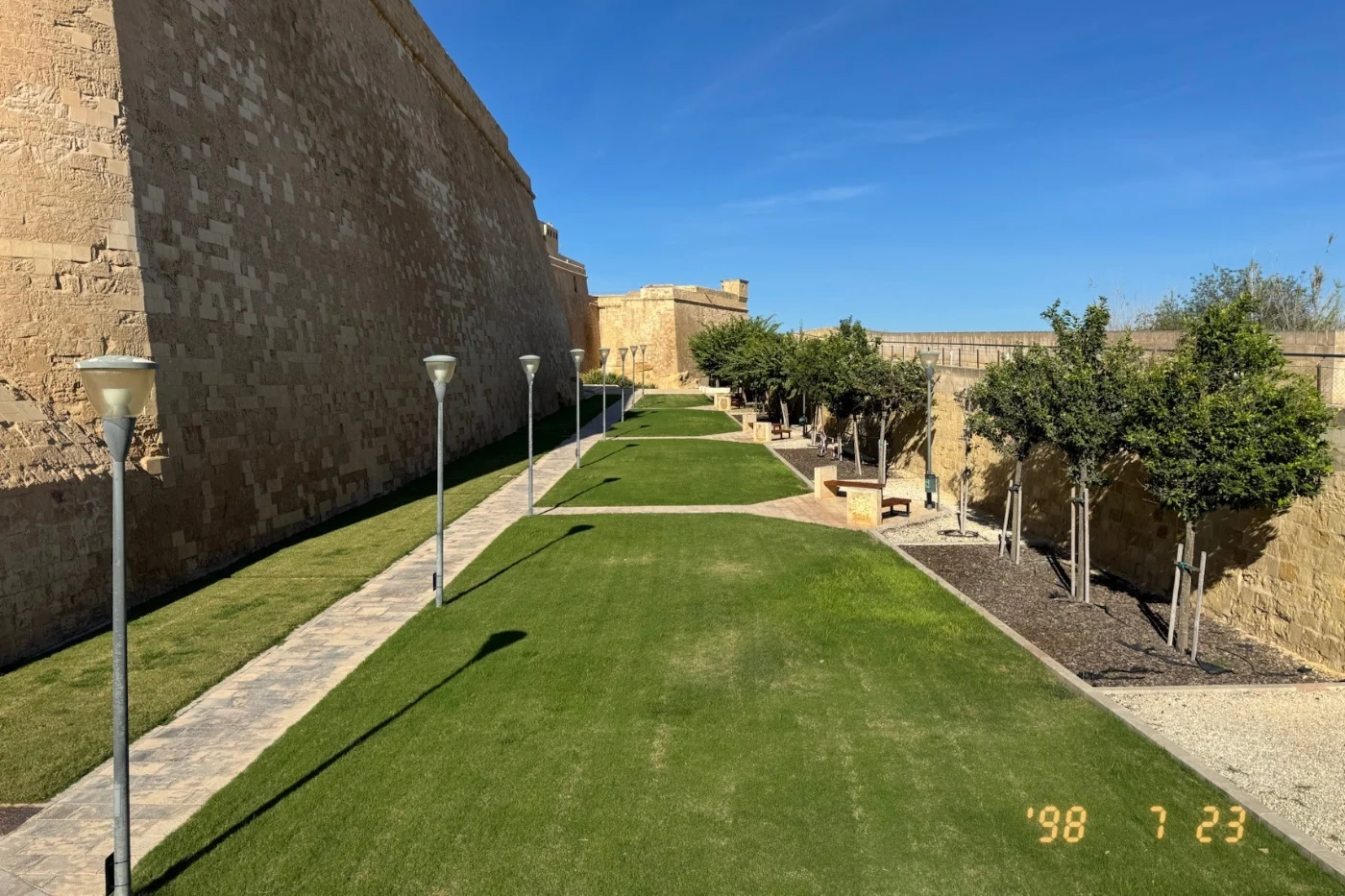
لإضافة ختم تاريخ بطابع قديم إلى صورة، استخدم أداة ختم التاريخ على الصور بطابع قديم. ارفع الصورة، وتحقق من التاريخ، ثم نزّل النتيجة. تبدو الإعدادات الافتراضية كختم كاميرا أفلام حقيقي، لذلك لا تحتاج معظم الصور إلى أي تعديل. تتم العملية كلها في متصفحك. ولا تُرفع الصورة أبدًا.
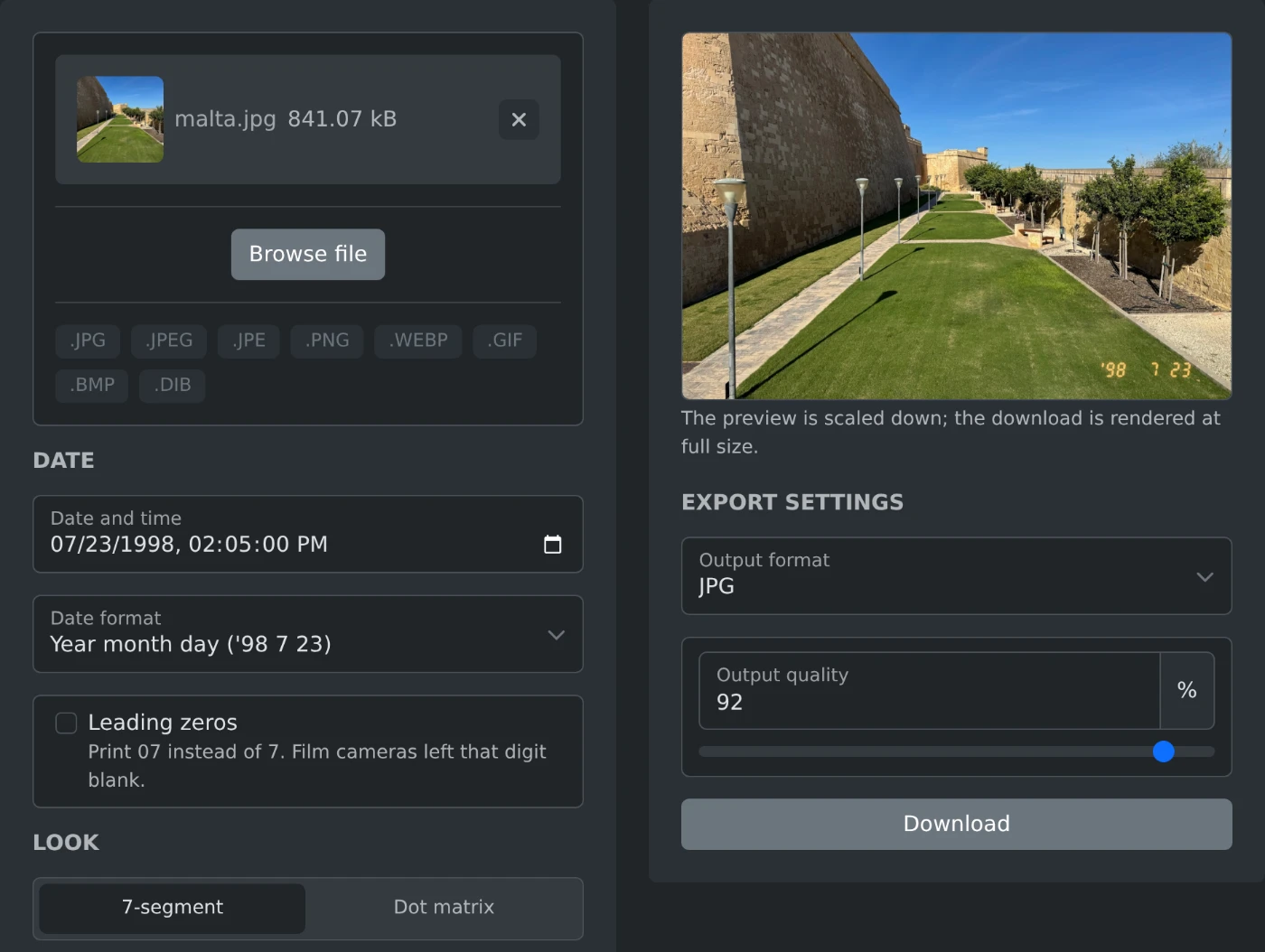 أداة ختم التاريخ على الصور بطابع قديم مع تحميل صورة مالطا، وضبط التاريخ على 23 يوليو 1998، وظهور الختم في المعاينة
كيفية إضافة الختم
- افتح الأداة وأفلت صورتك فيها.
- تحقق من التاريخ. يُستخرج من ملف الصورة، ويمكنك كتابة أي تاريخ آخر.
- انظر إلى المعاينة وتأكد من أن الختم واضح.
- نزّل الصورة.
ما الذي يجعل الختم يبدو حقيقيًا
يجرب كثيرون فعل ذلك في محرر صور أولًا. يكتبون التاريخ بخط برتقالي، فتبدو النتيجة كملصق. يتضمن ختم الكاميرا الحقيقي أربع تفاصيل صغيرة:
- يتكون العام من رقمين بعد علامة الفاصلة العليا، مثل '98.
- لا توجد أصفار في بداية الأرقام. يظهر 23 يوليو هكذا: '98 7 23، مع مساحة فارغة بدلًا من الصفر.
- الأرقام مكوّنة من سبعة مقاطع، مثل الأرقام على ساعة منبّه رقمية، وتميل قليلًا.
- الأرقام مصنوعة من الضوء. فهي تتوهج في المناطق الداكنة وتبهت في المناطق الساطعة.
تتضمن الإعدادات الافتراضية هذه التفاصيل الأربع. أما التفصيل الأخير فيتحكم فيه الإعداد المسمى "مزج كالفيلم". عند تفعيله، تبدو الأرقام كأنها جزء من الصورة.
أين تضع الختم
يُضاف الختم على هيئة ضوء، لذا يصعب رؤيته على سماء ساطعة أو جدار أبيض. وكانت هذه المشكلة موجودة أيضًا في الصور المطبوعة على الأفلام الحقيقية. قبل التنزيل، تحقق من زاوية الصورة:
- استخدم إعداد «الزاوية» لنقل الختم إلى زاوية أغمق.
- استخدم منزلاقي المسافة لإبعاده عن الحافة.
- إذا لم تتضمن الصورة زاوية داكنة، عطّل "مزج كالفيلم". ستصبح الأرقام مصمتة وواضحة على أي خلفية.
في الصورة أعلاه، يبعد الختم عن الجانب أكثر قليلًا من الإعداد الافتراضي. وهكذا يظهر على العشب بدلًا من الحجر الفاتح.
كيفية ضبط التاريخ
يُستخرج التاريخ من ملف الصورة، وتشير ملاحظة أسفل حقل التاريخ إلى ذلك. غالبًا لا تحتوي الصور المحفوظة من تطبيقات الدردشة وشبكات التواصل الاجتماعي على تاريخ التقاطها. عندها يُستخدم تاريخ الملف، وتوضح لك الملاحظة ذلك. وفي الحالتين، يمكنك كتابة التاريخ الصحيح بنفسك.
الترتيب الكلاسيكي هو العام، ثم الشهر، ثم اليوم. ويتضمن إعداد «تنسيق التاريخ» أيضًا خيارَي تقديم الشهر أو اليوم.
يمكنك أيضًا كتابة أي تاريخ تريده. لم تُلتقط الصورة أعلاه عام 1998، ولا يمكن لأحد معرفة ذلك. لا تحتوي الصورة التي تنزّلها على أي بيانات مخفية من الملف الأصلي، لذا يظل التاريخ الحقيقي والموقع خاصين.
هذا كل شيء. تحقق من الزاوية، وتحقق من التاريخ، ثم نزّل الصورة.
هل أنت مستعد لتجربتها بنفسك؟
أداة إضافة تاريخ إلى الصور القديمة
أضف ختم تاريخ برتقالي متوهجًا إلى صورتك، مثل الأختام التي كانت تطبعها كاميرات الأفلام القديمة. يستخدم تاريخ التقاط الصورة، مع أرقام بنمط القطاعات السبعة أو المصفوفة النقطية، وينزّل الصورة بالحجم الكامل.