Så tittar du på YouTube-videor tillsammans med vänner
Skapa ett gemensamt rum, klistra in en YouTube-länk och skicka länken till dina vänner. När någon startar, pausar eller hoppar fram följer videon med för alla.
4 min lästid
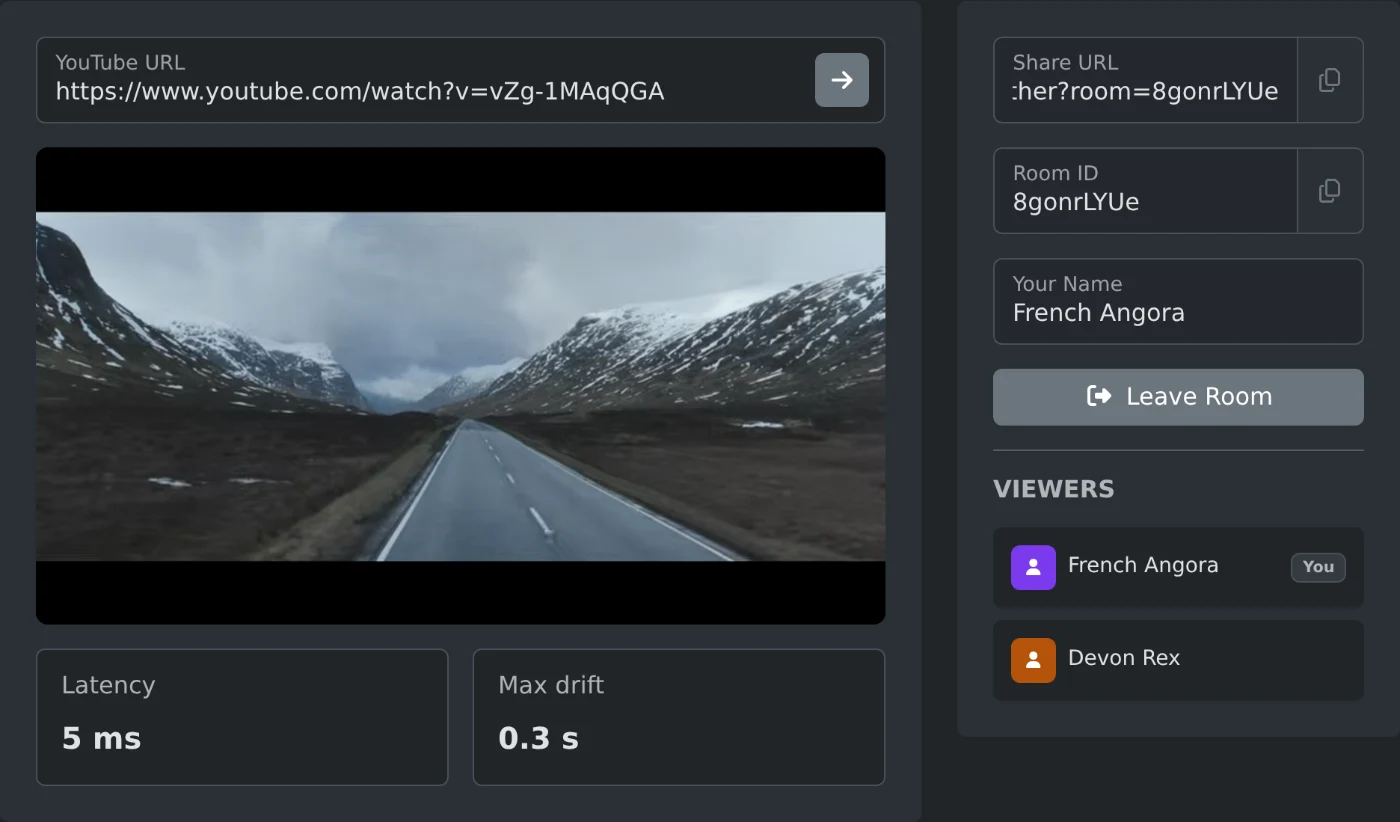
Om ni vill titta på YouTube-videor tillsammans öppnar du YouTube-visning tillsammans och klistrar in en videolänk i fältet "YouTube-URL". Kopiera "Delnings-URL" och skicka den till dina vänner. När de öppnar länken ser de samma video. Om någon startar, pausar eller hoppar fram gör videon samma sak för alla. Du behöver inte logga in.
Rummet har också en chatt. Skriv i "Meddelande" under "Chatt" och tryck på Enter. Då ser alla i rummet meddelandet. Meddelanden sparas inte, så en vän som ansluter senare eller laddar om sidan ser bara nya meddelanden.
Så startar du en gemensam visning
- Öppna sidan. Ett rum skapas direkt och länken visas i "Delnings-URL".
- Klistra in en YouTube-länk i "YouTube-URL", till exempel
https://www.youtube.com/watch?v=vZg-1MAqQGA. - Tryck på Enter eller klicka på pilknappen i fältet. Videon laddas i spelaren.
- Klicka på kopieringsknappen bredvid "Delnings-URL" och skicka länken till dina vänner.
- Vänta tills deras namn visas under "Tittare" och starta sedan videon i spelaren.
Adressen i webbläsaren ändras till samma länk, så du kan också kopiera den därifrån. Fältet godtar visningslänkar, youtu.be-länkar, Shorts-länkar, länkar till livesändningar och video-ID:n på 11 tecken. En spellistlänk utan video visar meddelandet "Ogiltig YouTube-URL".
Så går dina vänner med i rummet
Vännerna öppnar länken i webbläsaren och går med i rummet. Videon laddas även för dem. Alla får ett slumpmässigt namn från rymden, till exempel "Andromeda". Listan under "Tittare" visar alla, och på din egen rad står märket "Du".
När sidan har öppnats klickar varje vän en gång var som helst på den, till exempel på rubriken "Tittare". Om de inte klickar kan webbläsaren hindra videon från att starta när någon annan trycker på uppspelningsknappen.
Vad händer när någon startar videon?
Alla i rummet kan använda spelaren. Uppspelning, paus och klick på förloppsindikatorn påverkar alla tittare. Volym, undertexter, kvalitet och helskärmsläge är individuella.
Videon pausas för alla i två fall:
- En ny tittare går med medan videon spelas. Då pausas den på den aktuella tidpunkten.
- En tittares video inte startar inom 5 sekunder efter att någon har tryckt på uppspelningsknappen. Då går videon tillbaka till den tidpunkt då uppspelningen startades.
Kontrollera att alla är redo och starta sedan videon igen. Om samma person halkar efter varje gång ber du personen klicka en gång på sidan.
Under spelaren visar "Latens" hur lång tid det tar för ett meddelande att nå synkroniseringsservern och komma tillbaka. Värdet uppdateras var femte sekund. "Maximal avvikelse" visar den största skillnaden i sekunder mellan din video och de andras. Värdet visas bara när minst två tittare spelar upp videon.
Så byter du video eller namn
Om ni vill titta på något annat klistrar du in en ny länk i "YouTube-URL" och trycker på Enter. Den nya videon ersätter den gamla för alla och väntar vid början. Den startar alltid från början, även om länken innehåller en tidpunkt som &t=42s.
Om du vill använda ett eget namn ändrar du det innan du skickar länken. Klicka på "Lämna rummet", skriv namnet i "Ditt namn", rensa fältet "Rums-ID" och klicka på "Skapa rum". Då skapas ett nytt rum med en ny länk. En vän som redan är i ett rum kan klicka på "Lämna rummet", skriva ett namn och klicka på "Gå med i rummet" för att komma tillbaka.
När länken säger att rummet inte finns
Rummet stängs när den sista tittaren lämnar det. Därefter visas meddelandet "Rummet du försöker gå med i finns inte." Klicka på "Skapa rum" för att skapa ett nytt. Skicka sedan den nya "Delnings-URL" till dina vänner.
Klistra in videon, skicka "Delnings-URL" och starta uppspelningen när alla finns med i listan.
Redo att prova själv?
YouTube Watch Together
Titta på YouTube-videor tillsammans i realtid med vänner.