Så gör du om ett foto till pixelkonst med 8-bitarskänsla
Gör om ett foto till pixelkonst i webbläsaren. Välj blockstorlek och antal färger och ladda sedan ner resultatet som PNG. Inget laddas upp.
3 min lästid
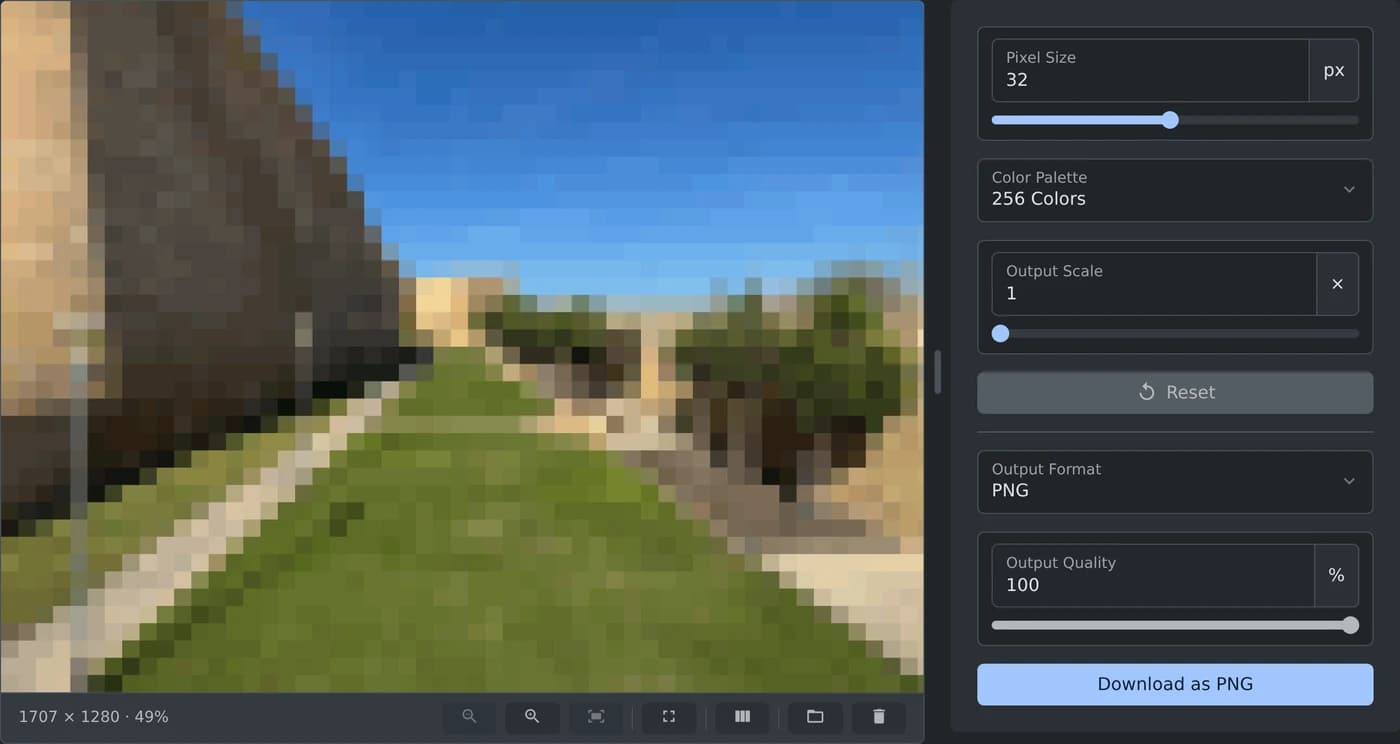
Om du vill göra om ett foto till pixelkonst öppnar du pixelkonstgeneratorn och lägger till fotot. Det görs genast om till fyrkantiga block, med block på 32 px och upp till 256 färger. Ändra "Pixelstorlek" och "Färgpalett" tills du gillar utseendet och klicka sedan på "Ladda ner som PNG". Fotot bearbetas i webbläsaren och laddas aldrig upp.
Så gör du pixelkonst av ett foto
- Klicka på "Bläddra bland filer" eller dra fotot till rutan. Du kan också klistra in en kopierad bild. JPG-, PNG-, WebP-, GIF-, BMP- och AVIF-filer fungerar.
- Vänta en stund medan förhandsvisningen laddas. Det finns ingen knapp för att verkställa ändringar, och förhandsvisningen ändras så fort du ändrar en inställning.
- Flytta reglaget "Pixelstorlek" för att göra blocken större eller mindre.
- Välj antal färger under "Färgpalett".
- Klicka på "Ladda ner som PNG".
Med standardinställningen 1× för "Utdataskala" får den nedladdade bilden samma bredd och höjd som fotot. Filnamnet slutar på -pixel-art, så gozo-citadel.jpg sparas som gozo-citadel-pixel-art.png.
Så väljer du blockstorlek
"Pixelstorlek" är bredden och höjden på ett block, räknat i pixlar i fotot. Ett lågt värde bevarar fler detaljer. Ett högt värde ger färre och större block och en enklare bild.
Samma värde ger fler block i ett större foto. Fotot ovan är 1707 pixlar brett, så standardvärdet 32 px ger 54 block på bredden. Börja med ett lägre värde för ett litet foto.
Skriv ett värde i fältet eller flytta reglaget. Dubbelklicka på reglaget för att återställa värdet till 32 px. "Återställ" återställer blockstorleken, färgerna och skalan till standardvärdena.
Så får du en 8-bitarskänsla
Välj "16 färger" eller "8 färger" under "Färgpalett". Stora områden, som himlen, blir då några få jämna färgfält. Höj även "Pixelstorlek" om du vill ha färre och större block.
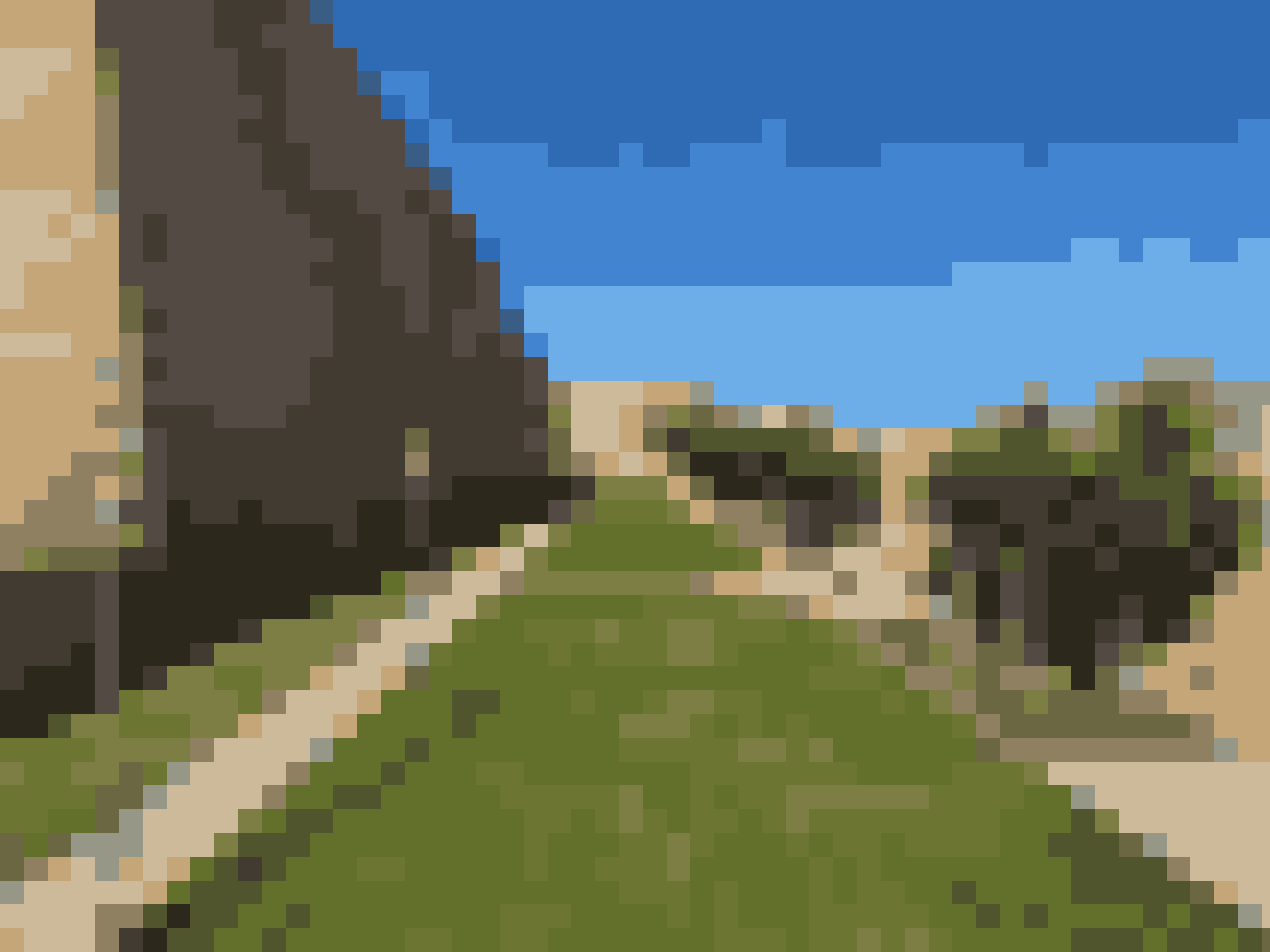 Nedladdad pixelkonst av fotot på Gozo-citadellen med 16 färger, där himlen består av några få jämna blå färgfält och gräsmattan av några gröna nyanser
Färgerna väljs så att de passar fotot, så en grön gräsmatta förblir grön. Listan sträcker sig från "8 färger" till "256 färger". "Obegränsat" behåller medelfärgen för varje block.
Så gör du den nedladdade bilden större
"Utdataskala" gör den nedladdade bilden 2, 3 eller fler gånger så bred och hög som fotot. Förhandsvisningen ändras inte, men storleken under den gör det. Med 2× sparas fotot ovan i storleken 3414 × 2560 pixlar.
Höj skalan för en liten bild, till exempel en ikon, när du behöver en stor bild med skarpa block.
Innan du laddar ner
- "Utdataformat" är inställt på PNG från början, även för ett JPG-foto. JPG och WebP finns i samma lista.
- "Utdatakvalitet" fungerar endast för JPG och WebP.
- En genomskinlig bakgrund förblir genomskinlig i en PNG och blir vit i en JPG.
- Knappen "Jämför med originalet" i fältet under förhandsvisningen visar fotot och pixelkonsten med ett reglage mellan dem.
Lägg till fotot, välj blockstorlek och färger och ladda ner pixelkonsten.
Redo att prova själv?
Pixelkonstgenerator
Konvertera bilder till pixelkonst med anpassningsbar pixelstorlek och färgpalett