Så delar du upp en PDF i separata filer
Dela upp en PDF i en fil per sida, efter ett visst antal sidor eller med sidintervall. Se vilken fil varje sida hamnar i och ladda ned delarna som en ZIP-fil.
3 min lästid
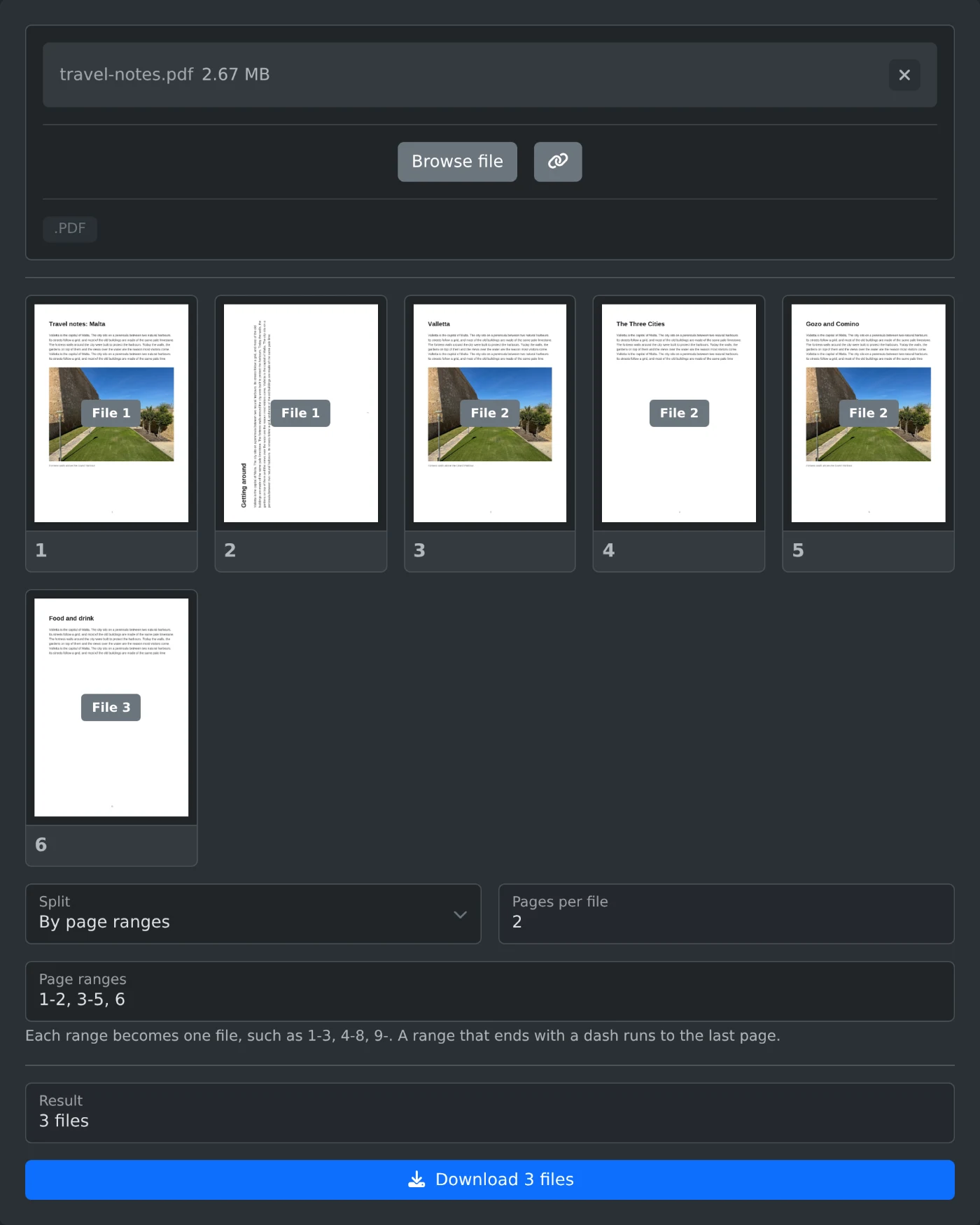
Om du vill dela upp en PDF i separata filer öppnar du PDF-delaren och laddar upp filen. Välj hur den ska delas under ”Dela” och klicka sedan på nedladdningsknappen, till exempel ”Ladda ned 3 filer”. Flera filer samlas i en ZIP-fil. PDF-filen delas i webbläsaren och laddas aldrig upp.
Så delar du upp filen
- Dra PDF-filen till uppladdningsrutan eller klicka på ”Välj fil”.
- Vänta tills sidminiatyrerna visas. Klicka på en miniatyr för att visa sidan i större storlek.
- Välj ”Varje sida”, ”Flera sidor per fil” eller ”Sidintervall” under ”Dela”.
- Kontrollera etiketten på varje sida, till exempel ”Fil 2”, och antalet under ”Resultat”.
- Klicka på nedladdningsknappen. Texten visar antalet filer.
Om en PDF har ett lösenord eller begränsningar visas ett fel i stället för miniatyrerna. Ta bort dem först med verktyget för att ta bort PDF-lösenord.
Vilket delningsläge ska du välja?
- ”Varje sida” lägger varje sida i en egen fil. Det är standardinställningen.
- ”Flera sidor per fil” lägger samma antal sidor i varje fil.
- ”Sidintervall” skapar en fil för varje intervall du anger.
För ”Flera sidor per fil” anger du antalet under ”Sidor per fil”. Standardvärdet är 2, så en PDF på sex sidor ger tre filer med två sidor i varje. Om du anger 4 hamnar sidorna 1–4 i en fil och sidorna 5 och 6 i en annan.
Så anger du sidintervall
Ange intervallen under ”Sidintervall”, separerade med kommatecken. Varje intervall blir en fil. För en reseguide på sex sidor ger 1-2, 3-5, 6 tre filer: sidorna 1 och 2, sidorna 3–5 och sida 6. Ett intervall som slutar med ett bindestreck fortsätter till sista sidan. 3- omfattar sidorna 3–6.
Filerna numreras i den ordning du anger intervallen. 6, 1-2 lägger sida 6 i den första filen. Två intervall kan innehålla samma sida. Med 1-3, 3-6 hamnar sida 3 i båda filerna och visas som ”Filer 1, 2”.
Sidor som inte ingår i något intervall utelämnas. Med 1, 4-5 visar ”Resultat” ”2 filer, 3 sidor utelämnade”. Om du anger ett sidnummer som är högre än det sista sidnumret blir fältet rött. Hjälptexten under fältet visar då vilka sidnummer du kan använda.
Så sparar du några sidor som en PDF
Välj ”Sidintervall” och ange ett enda intervall, till exempel 3-5. Då laddas en PDF-fil ned i stället för en ZIP-fil. Om originalfilen heter travel-notes.pdf får den nya filen namnet travel-notes-1.pdf.
Det här innehåller nedladdningen
- ZIP-filen får samma namn som din PDF, till exempel
travel-notes-split.zip. - Filerna i ZIP-filen numreras, till exempel
travel-notes-1.pdfochtravel-notes-2.pdf. - Om det finns 10 filer eller fler börjar numreringen med en nolla, till exempel
report-01.pdf, så att filerna sorteras i rätt ordning. - Varje fil behåller original-PDF-filens titel, författare och ämne.
- Bokmärken kopieras inte till de nya filerna.
Kontrollera filernas etiketter på miniatyrerna och ladda sedan ned dem.
Redo att prova själv?
PDF-delare
Dela upp en PDF i flera filer: en per sida, efter ett visst antal sidor eller enligt sidintervall som 1–3 och 4–8. Se på miniatyrbilderna vilken fil varje sida hamnar i och ladda sedan ned delarna som en ZIP-fil.