Så tar du bort ett lösenord från en PDF
Ange lösenordet en gång och ladda ner en kopia av PDF-filen som öppnas utan lösenord och utan begränsningar för utskrift, kopiering eller redigering. Allt körs i din webbläsare.
2 min lästid
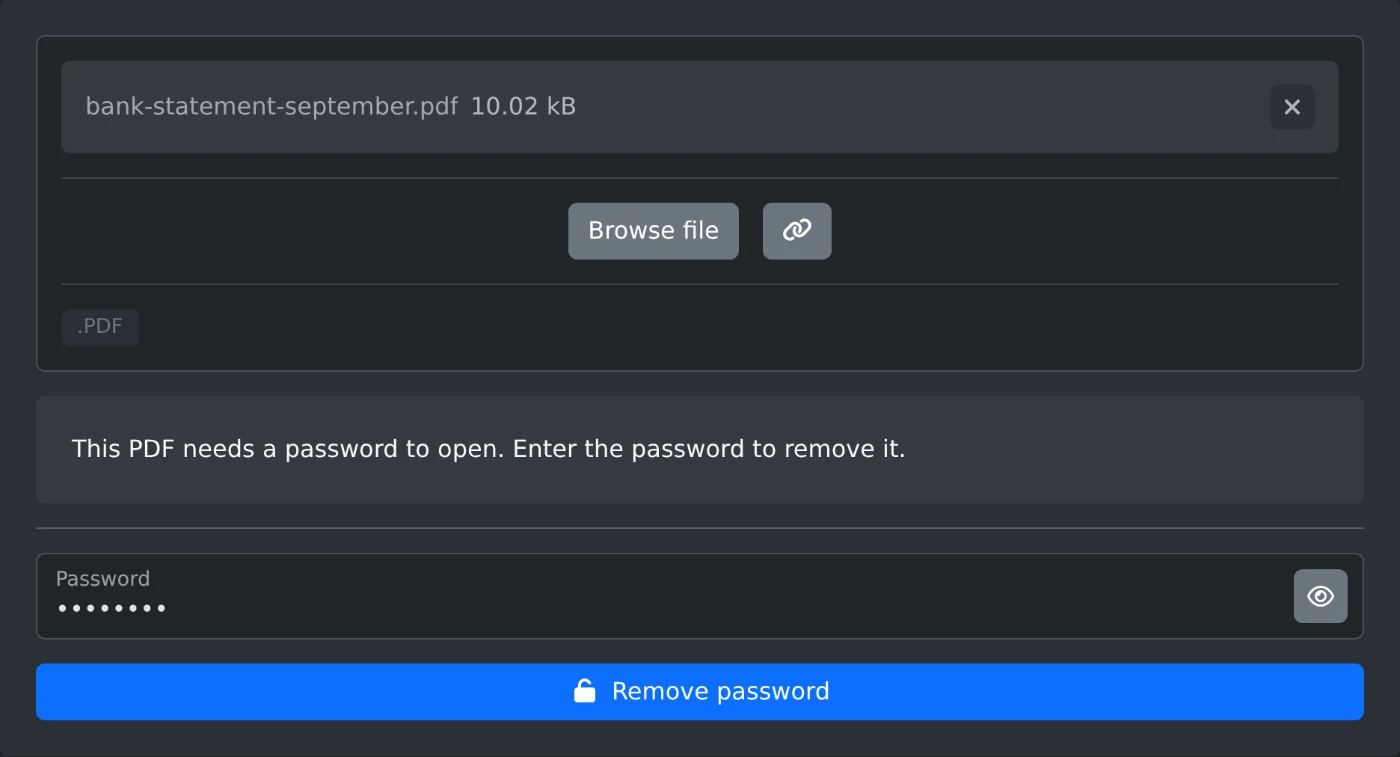
Om du vill ta bort ett lösenord från en PDF öppnar du PDF-lösenordsborttagaren och laddar upp filen. Skriv lösenordet i fältet Lösenord och klicka på "Ta bort lösenord". Den nedladdade filen är en kopia som öppnas utan lösenord och saknar begränsningar. Filen och lösenordet stannar i din webbläsare och laddas aldrig upp.
Om PDF-filen ber om ett lösenord när du öppnar den behöver du ha lösenordet. PDF-lösenordsborttagaren kan inte hitta ett lösenord som du har glömt.
Så tar du bort lösenordet
- Släpp PDF-filen i uppladdningsrutan eller klicka på "Bläddra bland filer".
- Vänta på kontrollen. För en låst fil visas "Den här PDF-filen behöver ett lösenord för att öppnas. Ange lösenordet för att ta bort det."
- Skriv lösenordet i fältet Lösenord.
- Klicka på "Ta bort lösenord" eller tryck på Retur i fältet.
- Nedladdningen startar. Filen sparas med
-unlockedtillagt i namnet.
En fil som heter bank-statement-september.pdf blir bank-statement-september-unlocked.pdf.
Vilket lösenord ska du ange?
En PDF kan ha två lösenord. Öppningslösenordet låter dig se filen. Behörighetslösenordet styr utskrift, kopiering och redigering. Båda fungerar här.
Versaler spelar roll, så skriv lösenordet exakt som du fick det. Om lösenordet är fel visas "Fel lösenord". Klicka på ögonknappen i fältet för att se vad du har skrivit. Rätta lösenordet och klicka på "Ta bort lösenord" igen.
Filer som bara blockerar utskrift eller kopiering
Vissa PDF-filer öppnas utan lösenord men blockerar utskrift, kopiering eller redigering. Då står det i kontrollen "Den här PDF-filen öppnas utan lösenord, men den begränsar" följt av en lista över vad som är blockerat. Du behöver inget lösenord för dessa filer. Fältet Lösenord är inaktiverat, och "Ta bort lösenord" fungerar direkt. Den nedladdade filen saknar begränsningar.
Om kontrollen säger "Den här PDF-filen har inget lösenord eller några begränsningar" är filen redan olåst. "Ta bort lösenord" är inaktiverat eftersom det inte finns något att ta bort.
Innan du laddar ner
- Originalfilen på datorn förblir låst. Du får en ny kopia.
- Sidorna och texten i kopian förblir desamma.
- Alla som har kopian kan öppna den utan lösenord.
- En PDF som är låst med ett certifikat visar "Den här PDF-filen använder en typ av kryptering som det här verktyget inte kan ta bort, till exempel certifikatkryptering".
Öppna kopian en gång för att kontrollera den och spara den sedan på en plats som bara du kommer åt.
Redo att prova själv?
Borttagning av PDF-lösenord
Ta bort lösenordet och begränsningarna för utskrift, kopiering och redigering från en PDF som du kan öppna. Ange lösenordet och ladda ned en kopia som går att öppna utan lösenord. Körs i webbläsaren.