Så öppnar du en STL-fil online utan programvara
Öppna en STL-fil i webbläsaren och rotera 3D-modellen med musen eller ett finger. Ändra färger, visa trådramen och spara en skärmbild.
3 min lästid
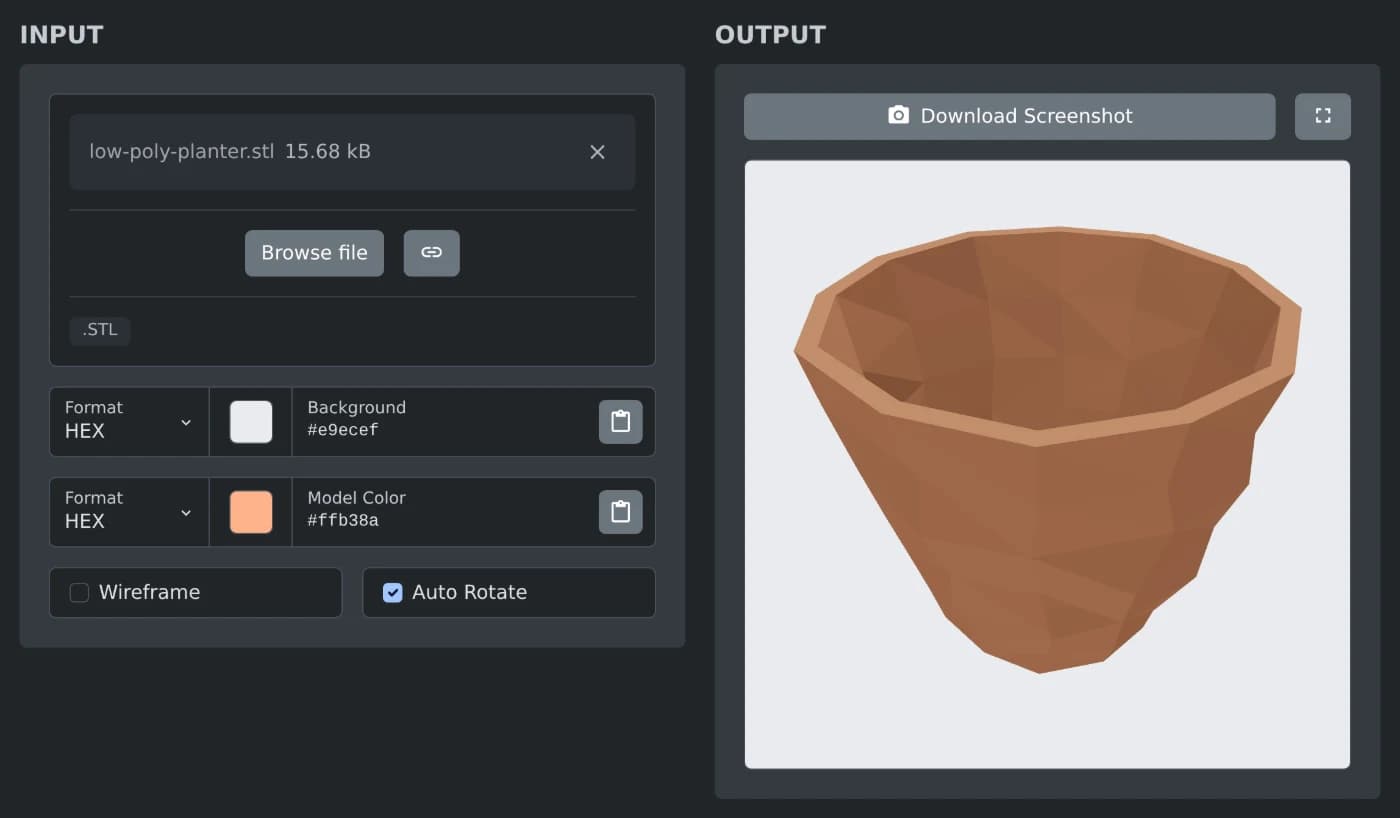
Öppna en STL-fil online genom att gå till STL-visaren för 3D-modeller och släppa filen i rutan, eller klicka på "Bläddra efter fil". 3D-modellen visas och börjar rotera långsamt. Dra i den med musen för att se den från olika håll. Filen öppnas i webbläsaren och laddas aldrig upp.
Du behöver inte installera något, och både binära STL-filer och STL-filer i textformat (ASCII) fungerar. Alla modeller anpassas så att de ryms i vyn, och inga mått visas.
Så ser du modellen från olika håll
- Dra med vänster musknapp för att rotera vyn.
- Rulla med mushjulet för att zooma in och ut.
- Dra med höger musknapp, eller håll ned Skift och dra, för att flytta modellen.
På en telefon eller surfplatta drar du med ett finger för att rotera vyn. Nyp med två fingrar för att zooma och dra med två fingrar för att flytta modellen.
Automatisk rotation är aktiverad när modellen öppnas, så den fortsätter att rotera medan du tittar. Avmarkera Automatisk rotation för att stoppa den. Modellen återgår då till startpositionen.
Knappen Gå till helskärm bredvid "Ladda ner skärmbild" visar vyn i helskärmsläge. Tryck på Esc för att gå tillbaka.
Så ändrar du färgerna
Modellen visas först i vitt mot en grå bakgrund. Klicka på färgrutan vid Modellfärg eller Bakgrund för att välja en annan färg. Du kan också skriva in en kod, till exempel #ffb38a, i fältet. Hela modellen får samma färg.
Markera Trådram för att se trianglarna som modellen består av.
Så sparar du en skärmbild av modellen
- Avmarkera Automatisk rotation så att modellen står stilla.
- Dra modellen till den vinkel du vill ha.
- Klicka på "Ladda ner skärmbild".
Bilden sparas som en PNG-fil vars namn börjar med model-. Den visar modellen mot den valda bakgrundsfärgen, precis som i vyn.
När modellen ligger ner eller inte visas
Vissa modeller öppnas liggande, med ovansidan vänd mot dig. Visaren behåller riktningen som filen sparades med. Avmarkera Automatisk rotation och dra uppåt så långt det går i vyn. Dra sedan åt vänster eller höger tills modellen står upprätt.
Om filen är skadad eller inte innehåller någon modell visas ett rött meddelande ovanför vyn om att filen inte kunde läsas. Exportera filen igen från ditt 3D-program och lägg sedan till den på nytt.
Visaren kan bara öppna filer som slutar på .stl. För en OBJ- eller glTF-modell använder du OBJ-visaren för 3D-modeller eller GLTF/GLB-visaren för 3D-modeller.
Släpp STL-filen i rutan, rotera den till den vinkel du behöver och ladda ner skärmbilden.
Redo att prova själv?
STL 3D-modellvisare
Ladda upp och visa STL 3D-modellfiler med interaktiva kontroller, omloppsnavigering, trådramläge och anpassningsbara färger