Så gör du ett Venn-diagram online
Skapa ett Venn-diagram med två eller tre mängder. Lista objekten i varje mängd. Gemensamma objekt hamnar i överlappen. Ladda ned som PNG, JPG, WebP eller SVG.
3 min lästid
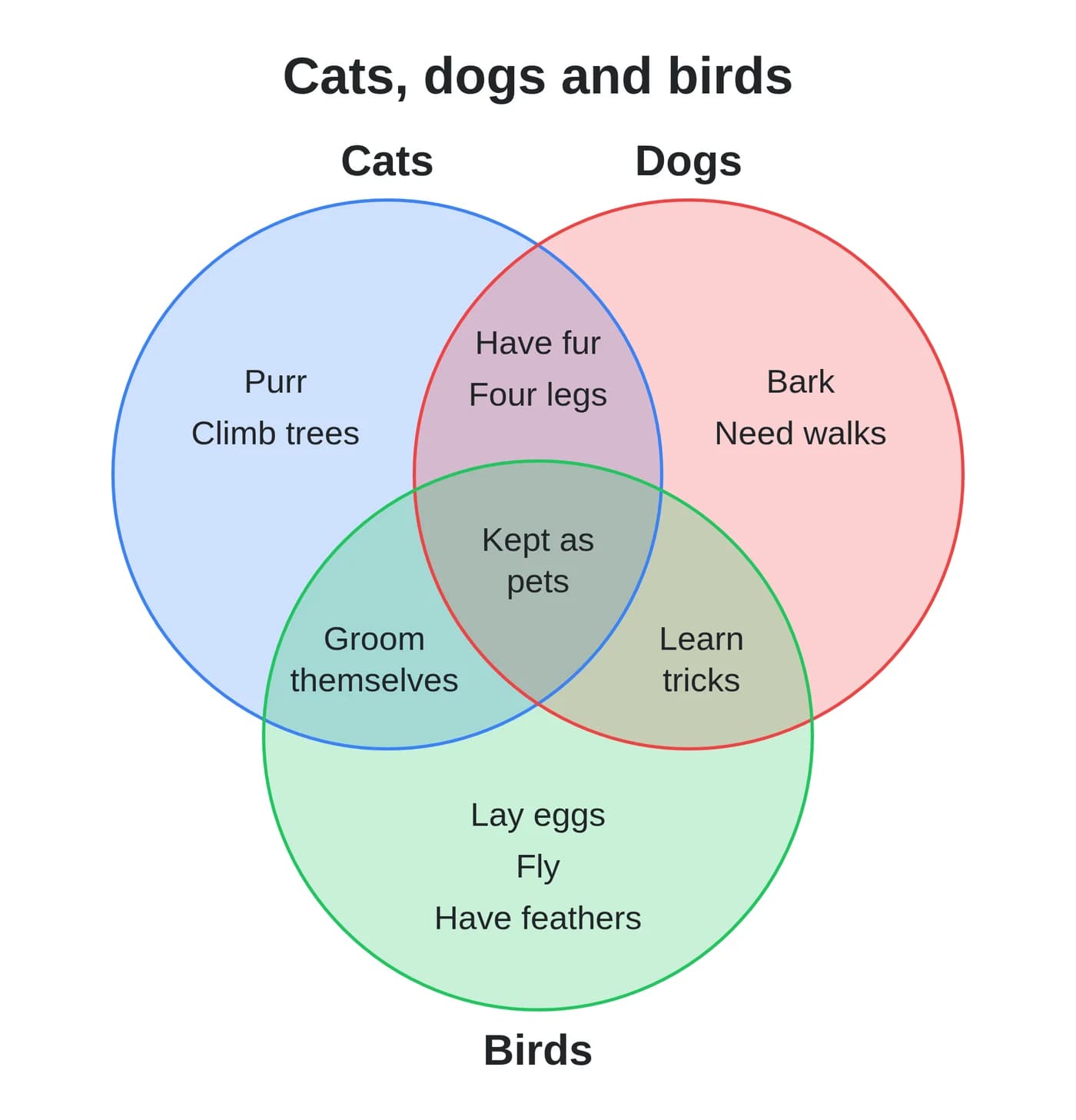
Öppna Venn-diagramgeneratorn och välj 2 eller 3 mängder. Ange ett namn för varje mängd och lista dess objekt, ett per rad. Ett objekt som du listar i två mängder visas där deras cirklar korsar varandra. Klicka sedan på "Ladda ned som PNG". Diagrammet ritas i webbläsaren och din text laddas aldrig upp.
Du behöver inte själv sortera objekten i olika områden. Skriv hela listan för varje mängd, så hamnar de gemensamma objekten på rätt plats.
Så gör du diagrammet
- Välj "2 mängder" eller "3 mängder" under "Antal mängder".
- Ange en titel eller lämna fältet Titel tomt.
- Under Mängd A anger du namnet på den första gruppen i fältet Namn.
- Lista dess objekt i "Objekt, ett per rad".
- Fyll i Mängd B på samma sätt, och Mängd C om du använder tre mängder.
- Välj en färg för varje mängd och för bakgrunden.
- Välj utdataformat och klicka på nedladdningsknappen.
Förhandsvisningen uppdateras medan du skriver. Namnen på mängderna visas ovanför cirklarna, och det tredje namnet visas under sin cirkel.
Var varje objekt hamnar
- Ett objekt som bara finns i en mängd hamnar i den del av cirkeln som inte täcks av någon annan cirkel.
- Ett objekt som finns i två mängder hamnar där de två cirklarna korsar varandra.
- Ett objekt som finns i alla tre mängder hamnar i mitten.
- Versaler och extra blanksteg ignoreras, så "Päls" och "päls" räknas som samma objekt. Diagrammet visar den första stavningen.
- Ett objekt som listas två gånger i samma mängd visas en gång.
Lista till exempel "Päls" under Katter och Hundar. Objektet visas i området som Katter och Hundar har gemensamt.
När ett område blir för fullt
Alla objekt visas med samma textstorlek, som blir mindre när områdena fylls. Långa objekt radbryts till fler rader. Om det ändå inte finns plats i ett område visas de första objekten och en rad som "+12 fler". Om du vill visa alla objekt kan du förkorta dem eller dela upp en lång lista i flera diagram.
Cirklarna har alltid samma storlek. De visar vilka objekt som överlappar, inte hur stora mängderna är.
Vilket format ska du ladda ned?
- PNG för presentationer, dokument och webbplatser.
- JPG eller WebP för en mindre fil. Med lägre "Utdatakvalitet" blir filen ännu mindre.
- SVG om du vill redigera diagrammet i ett vektorprogram eller skriva ut det i valfri storlek.
PNG-, JPG- och WebP-filer är 2000 pixlar breda. Filnamnet börjar med venn-diagram. På en mörk bakgrund blir texten vit så att den förblir lättläst.
Så gör du ett tomt Venn-diagram
Lämna alla fält för objekt tomma. Då får du bara cirklarna, med namnen på mängderna om du anger dem. Ladda ned diagrammet och skriv ut det som ett arbetsblad.
Skriv dina listor, kontrollera överlappen i förhandsvisningen och ladda ned diagrammet.
Redo att prova själv?
Venn-diagramgenerator
Skapa ett Venn-diagram med två eller tre mängder. Ange elementen i varje mängd, så placeras de gemensamma elementen i överlappningarna. Ladda ner som PNG, JPG, WebP eller SVG.