Så skapar du ett tilt-shift-foto med miniatyreffekt
Gör om ett vanligt foto till ett tilt-shift-miniatyrfoto i webbläsaren. Placera det skarpa bandet, gör resten suddigt, förstärk färgerna och ladda ned bilden i full storlek.
3 min lästid
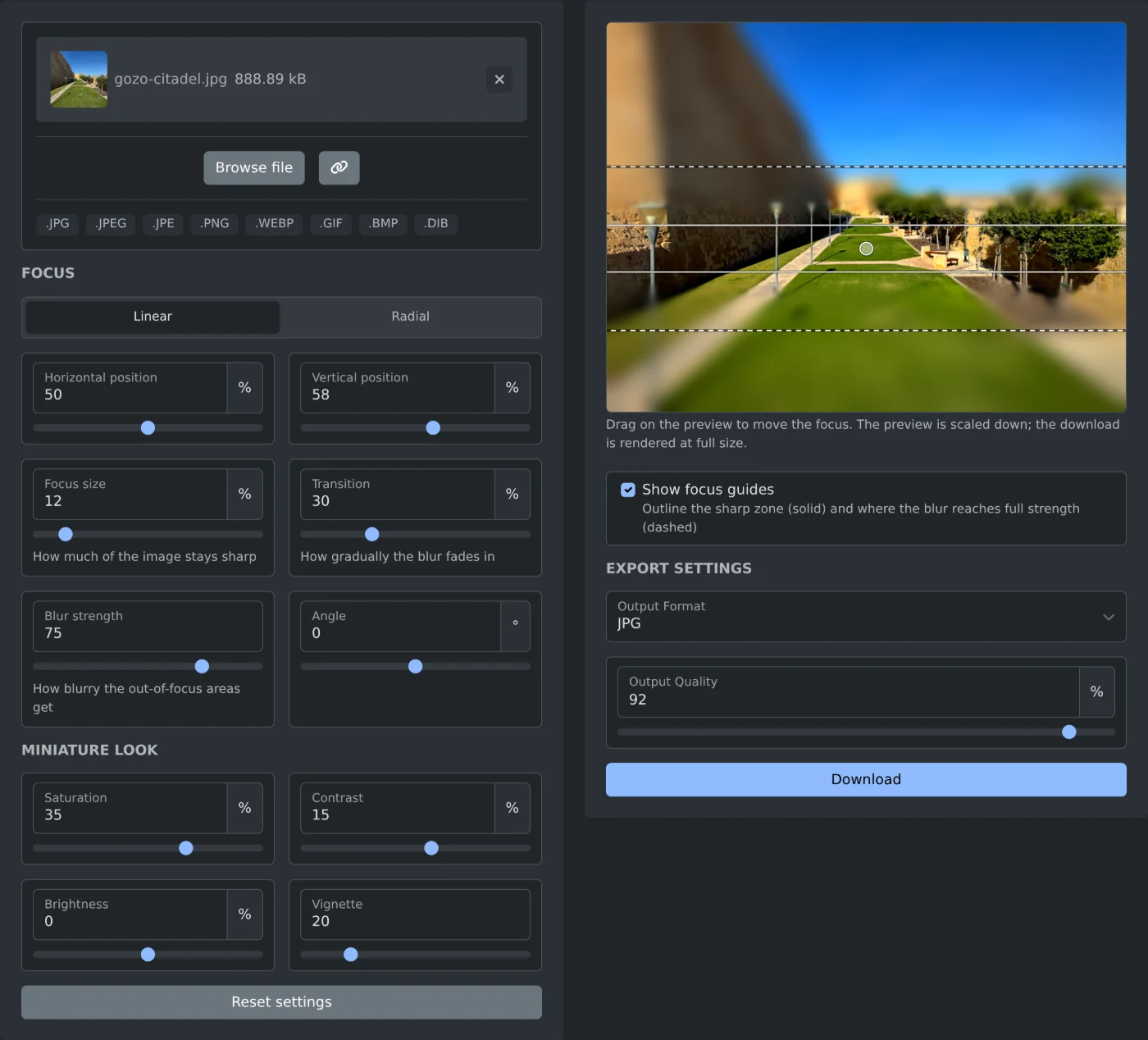
Om du vill skapa ett tilt-shift-foto öppnar du bildgeneratorn för tilt-shift och lägger till fotot. Ett skarpt band visas över bilden, och områdena ovanför och nedanför bandet blir suddiga. Dra i förhandsvisningen för att flytta bandet till motivet och klicka sedan på Ladda ned. Fotot bearbetas i webbläsaren och laddas aldrig upp.
Miniatyreffekten fungerar bäst på foton som tagits uppifrån, till exempel en gata sedd från ett tak, en bro eller en kulle. Då ser människor, bilar och hus ut som små modeller.
Så skapar du ett miniatyrfoto
- Klicka på "Välj fil" eller dra fotot till rutan. JPG-, PNG-, WebP-, GIF- och BMP-filer fungerar.
- Vänta tills förhandsvisningen visas. Standardinställningarna används direkt, så det finns ingen knapp för att tillämpa ändringarna.
- Klicka eller dra i förhandsvisningen för att placera det skarpa bandet på motivet. Du kan också flytta det med piltangenterna.
- Ändra "Fokusstorlek" och "Oskärpestyrka" tills effekten ser bra ut.
- Klicka på Ladda ned.
Filnamnet får tillägget -tilt-shift i slutet, så gozo-citadel.jpg sparas som gozo-citadel-tilt-shift.jpg.
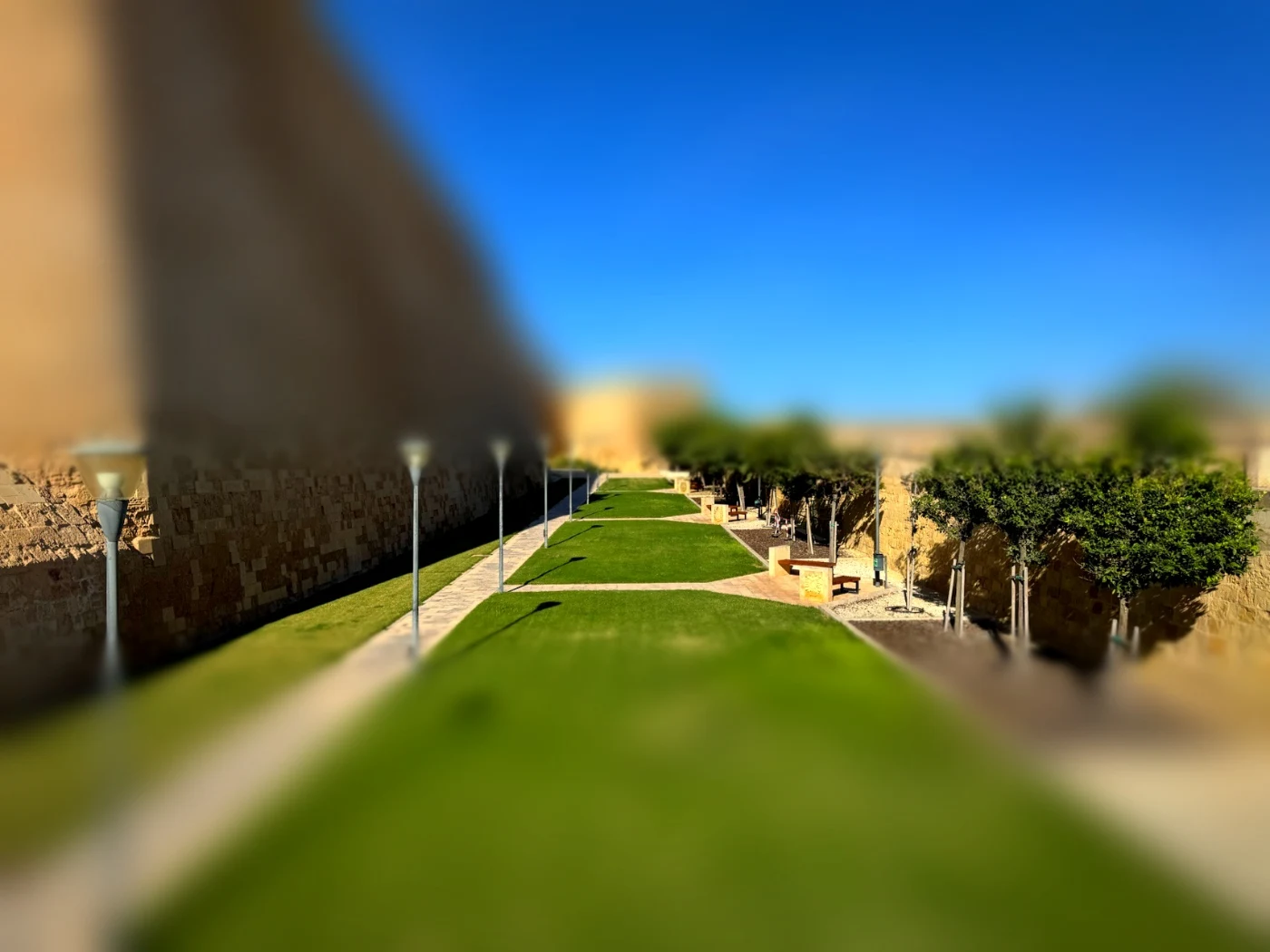 Det nedladdade fotot av Gozo-citadellens murar, skarpt över gräsmattan och bänkarna, med suddiga murar, himmel och gräs i förgrunden och förstärkta färger
Så placerar du fokus
Under Fokus skapar Linjär ett rakt skarpt band. Radiell skapar ett runt skarpt område, till exempel för en byggnad eller en grupp människor.
- "Horisontell position" och "Vertikal position" anger mitten av bandet eller området. Du kan också ändra dem genom att dra i förhandsvisningen.
- "Fokusstorlek" anger hur stor del av fotot som förblir skarp. Ett lägre värde ger en starkare effekt.
- Övergång anger hur gradvis oskärpan ökar intill det skarpa området.
- Vinkel vrider bandet, till exempel för en väg som går diagonalt genom fotot. Det fungerar bara med Linjär.
Fokushjälplinjerna i förhandsvisningen visar det skarpa området med heldragna linjer och fullständig oskärpa med streckade linjer. De finns inte med i den nedladdade bilden. Avmarkera "Visa fokushjälplinjer" om du vill se förhandsvisningen utan dem.
Så ändrar du färgerna
Reglagen under "Miniatyreffekt" ändrar färgerna i hela fotot. Mättnad är inställd på 35 % och kontrast på 15 % från början, så färgerna är redan starkare än i originalet. Vinjettering mörkar hörnen och är inställd på 20 från början. Ljusstyrka är inställd på 0.
Dubbelklicka på ett reglage om du vill återställa den inställningen till standardvärdet. "Återställ inställningar" återställer alla inställningar.
Innan du laddar ned
- Förhandsvisningen är en mindre kopia av fotot. Den nedladdade bilden har samma storlek som originalet.
- Formatet är detsamma som för det uppladdade fotot. GIF- och BMP-foton sparas som PNG. Välj JPG, PNG eller WebP under "Utdataformat" om du vill ändra formatet.
- "Utdatans kvalitet" fungerar för JPG och WebP och är inställd på 92 % från början.
- Det kan ta en stund att bearbeta ett stort foto. Knapptexten ändras medan filen i full storlek skapas.
Placera bandet på motivet, kontrollera oskärpans kanter och ladda ned fotot.
Redo att prova själv?
Bildgenerator för tilt-shift
Förvandla valfritt foto till en tilt-shift-miniatyr. Dra för att placera ett skarpt fokusband eller en fokuspunkt, gör allt runt omkring suddigt, förstärk färgerna och ladda ner resultatet i full upplösning. Körs i webbläsaren.