Så skapar du en Kanban-tavla online utan att registrera dig
Skapa en gratis Kanban-tavla i webbläsaren med kolumnerna Att göra, Pågår och Klart. Lägg till kort, dra dem mellan kolumnerna och spara tavlan som en fil.
3 min lästid
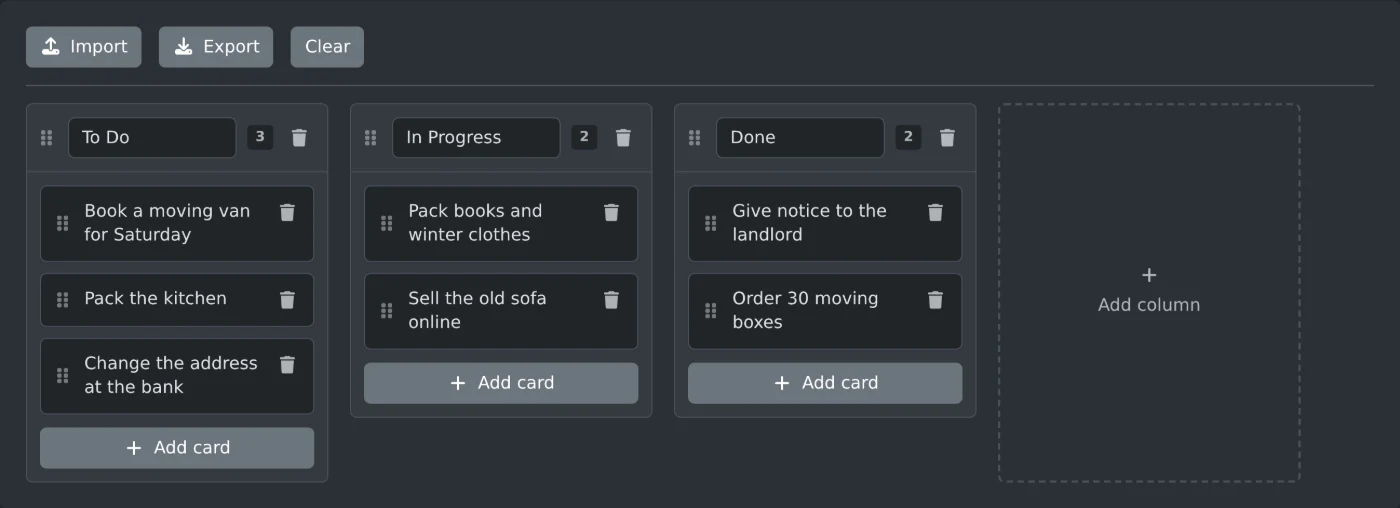
Öppna kanban-tavleverktyget för att skapa en Kanban-tavla online. Tavlan börjar med tre kolumner: Att göra, Pågår och Klart. Klicka på ”Lägg till kort” under en kolumn, skriv in uppgiften och tryck på Enter. Dra kortet till nästa kolumn när arbetet går vidare. Du behöver inget konto, och tavlan sparas i webbläsaren medan du arbetar.
Så fyller du i tavlan
- Klicka på det tomma kortet i Att göra och skriv in din första uppgift.
- Tryck på Enter för att spara texten. Shift+Enter börjar en ny rad i samma kort.
- Klicka på ”Lägg till kort” under valfri kolumn för att lägga till nästa uppgift. Det nya kortet öppnas så att du kan skriva i det.
- Klicka på en kolumnrubrik för att byta namn på den, till exempel till ”Väntar” eller ”Den här veckan”.
- Klicka på ”Lägg till kolumn” längst till höger på tavlan och skriv in kolumnens rubrik.
Siffran bredvid varje kolumnrubrik visar hur många kort kolumnen innehåller. I en tom kolumn står det ”Inga kort ännu”. Om det finns fler kolumner än vad som får plats på skärmen kan du rulla tavlan i sidled.
Så flyttar du kort och kolumner
Varje kort har ett handtag på vänster sida. Dra i handtaget för att flytta kortet uppåt eller nedåt i kolumnen, eller släpp det i en annan kolumn. Du kan även släppa kort i tomma kolumner.
Dra i en kolumns rubrik för att ändra ordningen på kolumnerna. Ta tag i handtaget eller området runt rubriken, inte själva rubrikfältet.
Papperskorgsknappen på ett kort tar bort kortet. Papperskorgsknappen i en kolumnrubrik tar bort kolumnen och alla dess kort. Båda åtgärderna utförs direkt utan bekräftelse.
Var tavlan sparas
Alla ändringar sparas i webbläsarens lagring på den här enheten. Stäng sidan och öppna den igen senare, så finns tavlan kvar. Inget skickas till en server, så tavlan syns inte i en annan webbläsare eller på en annan dator.
Klicka på Exportera för att spara en kopia eller flytta tavlan till en annan enhet. Då laddas en JSON-fil ned med namnet kanban-board följt av en siffra, till exempel kanban-board-1794393600000.json. Filen innehåller kolumnrubrikerna och kortens text.
Klicka på Importera och välj filen för att öppna den. Den importerade tavlan ersätter tavlan på sidan, så exportera den nuvarande först om du vill spara den. För andra filer visas meddelandet ”Filen är inte en giltig Kanban-export.”
Skicka JSON-filen till någon om du vill dela en tavla. Personen öppnar den genom att klicka på Importera.
Så börjar du om
Klicka på Rensa för att återställa tavlan till de tre ursprungliga kolumnerna med ett tomt kort. Rensa ersätter även den sparade tavlan, så klicka på Exportera först om du kanske behöver den gamla tavlan.
Lägg till uppgifter, flytta varje kort när statusen ändras och exportera tavlan när du vill skapa en säkerhetskopia.
Redo att prova själv?
Skapa en Kanban-tavla
Skapa en kostnadsfri Kanban-tavla online med kolumner och kort som kan dras och släppas. Byt namn på kolumner, ändra ordningen på kort och importera eller exportera tavlan som JSON.