Så plattar du till en PDF
Gör ifyllda formulärfält, markeringar, anteckningar och stämplar till en del av sidan, så att ingen kan ändra dem, och ladda ner den tillplattade PDF-filen. Inget laddas upp.
3 min lästid
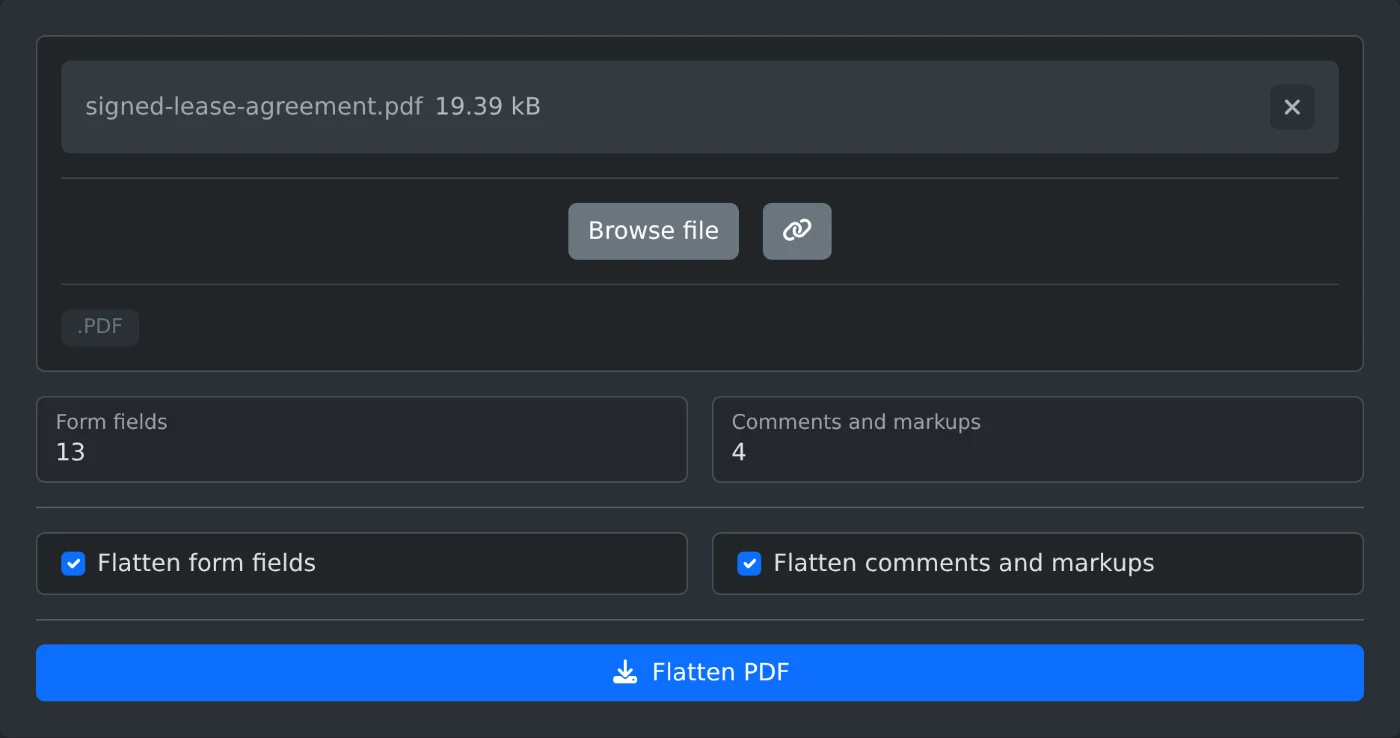
Öppna PDF-verktyget för att platta till och ladda upp filen. Låt "Platta till formulärfält" och "Platta till kommentarer och markeringar" vara ikryssade och klicka sedan på "Platta till PDF". Den tillplattade kopian laddas ner direkt. PDF-filen plattas till i webbläsaren och laddas aldrig upp.
När du plattar till en PDF ritas de ifyllda fälten och kommentarerna in på själva sidan. Sidan ser likadan ut, men svaren, markeringarna och stämplarna går inte längre att redigera eller flytta.
Så plattar du till filen
- Dra PDF-filen till uppladdningsrutan eller klicka på "Bläddra efter fil". Du kan bara välja en fil åt gången.
- Vänta tills antalen visas. "Formulärfält" och "Kommentarer och markeringar" visar hur många av varje som finns i PDF-filen.
- Avmarkera det du vill kunna redigera. Båda rutorna är ikryssade från början.
- Klicka på "Platta till PDF". Filen sparas med
-flattenedtillagt i namnet, såsigned-lease-agreement.pdfblirsigned-lease-agreement-flattened.pdf.
Vilka delar ska plattas till?
Platta till båda när filen är färdig, till exempel ett signerat hyresavtal som du ska skicka. Platta bara till formulärfälten om kommentarerna fortfarande granskas. Då finns kommentarerna kvar som de är och går fortfarande att redigera. Platta bara till kommentarerna om du vill att formuläret ska gå att fylla i och att markeringar, anteckningar, former och stämplar ska bli permanenta.
En ruta går inte att kryssa i om PDF-filen inte innehåller något av det slaget. Om PDF-filen inte innehåller någotdera går det inte att klicka på "Platta till PDF". Då visas meddelandet "Den här PDF-filen innehåller inga formulärfält eller kommentarer att platta till."
Det här plattas inte till
- Länkar går fortfarande att klicka på.
- Dolda kommentarer tas i stället bort, eftersom det inte finns något att visa.
- Vissa kommentarer innehåller inte uppgifter om hur de ska visas. De lämnas som de är, och en notering ovanför alternativen visar hur många det gäller.
- Ett fält med text på kinesiska eller japanska går fortfarande att fylla i. Ett varningsmeddelande efter nedladdningen anger vilka fält det gäller.
- Borttagningsmarkeringar som inte har tillämpats än lämnas som de är.
Om PDF-filen inte öppnas
Om PDF-filen har ett lösenord eller begränsningar visas meddelandet "Den här PDF-filen är skyddad med ett lösenord eller begränsningar. Ta bort dem med PDF-lösenordsborttagaren först." Öppna filen i PDF-lösenordsborttagaren, ladda ner kopian och platta till den. Om filen inte är en PDF visas meddelandet "Välj en giltig PDF-fil".
Spara originalfilen ifall ett svar behöver ändras och kontrollera den tillplattade kopian innan du skickar den.
Redo att prova själv?
Gör PDF-innehåll statiskt
Gör en PDF statisk så att formulärfält, kommentarer, markeringar och stämplar blir en del av sidan och inte längre kan redigeras. Välj vad som ska göras statiskt och ladda sedan ned resultatet.