Så fyller du i ett PDF-formulär
Skriv in dina svar i ett ifyllbart PDF-formulär i webbläsaren, kontrollera dem i förhandsgranskningen och ladda ned den ifyllda filen. Inget laddas upp.
3 min lästid
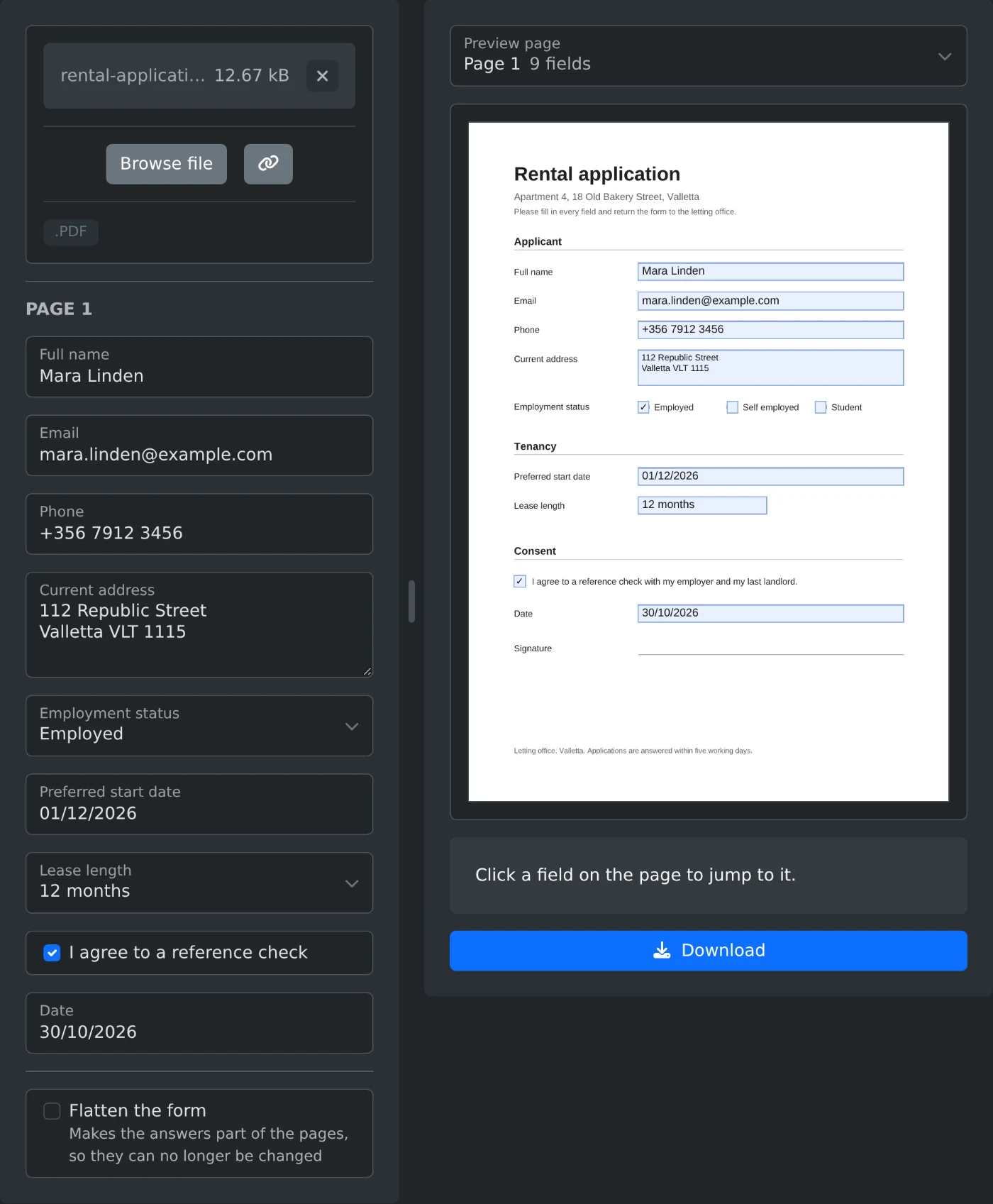
För att fylla i ett PDF-formulär öppnar du PDF-formulärifyllaren och laddar upp formuläret. Fälten visas i en lista, sida för sida. Skriv in dina svar, välj alternativ i listorna och markera rutorna. Varje svar visas på rätt plats i förhandsgranskningen. Klicka sedan på Ladda ned. Formuläret och dina svar stannar i webbläsaren och laddas aldrig upp.
Så fyller du i formuläret
- Dra PDF-filen till uppladdningsrutan eller klicka på ”Välj fil”.
- Vänta tills fälten visas. De grupperas under ”Sida 1”, ”Sida 2” och så vidare.
- Skriv i textfälten. Svar som redan har sparats i PDF-filen är ifyllda.
- Välj svar för alternativknappar och listor i deras rullgardinsmenyer. Markera kryssrutorna.
- Kontrollera varje svar i förhandsgranskningen.
- Klicka på Ladda ned. Filen sparas med
-filledtillagt i namnet.
Så hittar du ett fält på sidan
Varje fält i listan har fått sitt namn från verktygstipset i formuläret. I formulär utan verktygstips visas de interna fältnamnen, som kan vara svåra att koppla till sidan. Klicka då på rutan i förhandsgranskningen. Listan hoppar till det fältet, så att du kan börja skriva. Fältet du fyller i markeras på sidan.
Om formuläret har flera sidor väljer du en sida under ”Förhandsgranska sida”. Varje sida med fält visar hur många fält den har. När du klickar i ett fält på en annan sida växlar förhandsgranskningen till den sidan.
När du ska platta till formuläret
Markera ”Platta till formuläret” innan du klickar på Ladda ned. Då blir svaren en del av sidorna och kan inte längre ändras. Använd det för ett formulär som du skickar som slutversion. Låt alternativet vara omarkerat om någon annan fortfarande ska fylla i sin del. En tillplattad fil har inga fält kvar, så ändra eventuella svar i originalformuläret och ladda ned igen.
Vad du gör om inga fält visas
En PDF utan fält visar ”Den här PDF-filen har inga fält att fylla i.” Skannade dokument och formulär som sparats som vanliga sidor har inga fält att skriva i. Be avsändaren om en ifyllbar version.
Ett XFA-formulär visar ett eget meddelande. Det går bara att fylla i med Adobe Acrobat eller Adobe Reader.
En PDF med lösenord eller redigeringsbegränsningar går inte att öppna här. Ta bort dem först med PDF-lösenordsborttagaren.
Innan du laddar ned
- Skrivskyddade fält visas, men du kan inte ändra dem.
- Vissa fält tillåter bara ett visst antal tecken. Du kan inte skriva fler än så.
- Signaturfält finns inte i listan. Signera den ifyllda filen med PDF-signeringstjänsten.
- Svar på kinesiska eller japanska sparas, och din PDF-läsare visar dem. Ett meddelande efter nedladdningen anger vilka fält det gäller.
- Originalfilen på datorn ändras inte. Du får en ny fil.
Kontrollera alla svar en gång till i förhandsgranskningen och ladda sedan ned det ifyllda formuläret.
Redo att prova själv?
PDF-formulärifyllare
Fyll i formulärfält i en PDF: textrutor, kryssrutor, alternativknappar och listor. Se i förhandsgranskningen var varje svar hamnar och ladda sedan ned den ifyllda PDF-filen. Du kan även göra innehållet statiskt.