Så extraherar du bilagor från en MBOX-fil
Hämta foton, PDF-filer och dokument från en Gmail Takeout- eller Thunderbird-brevlådefil i webbläsaren, utan ett e-postprogram.
3 min lästid
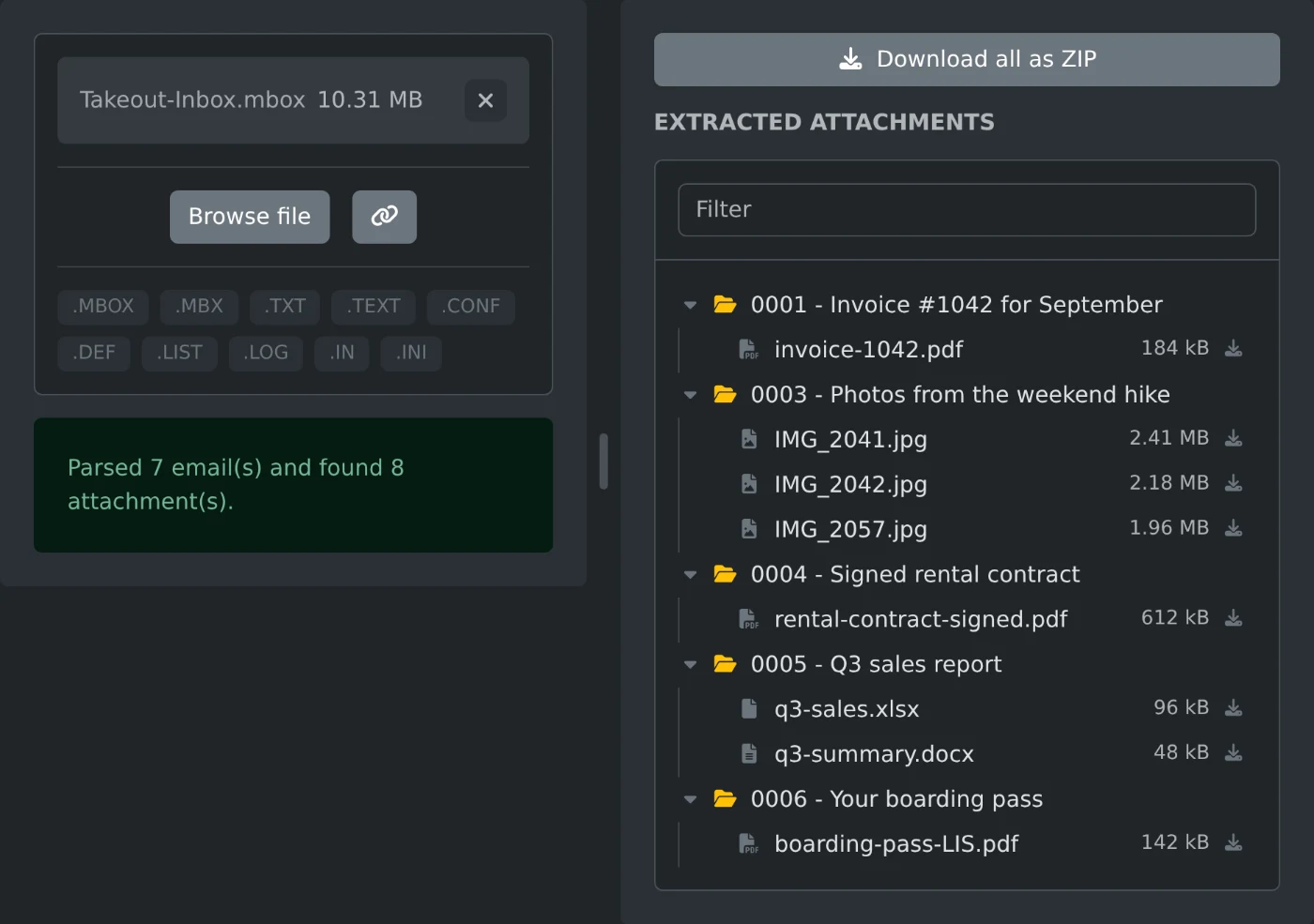
Dra MBOX-filen till MBOX-bilageextraheraren för att hämta ut bilagorna. Du får en lista över alla bilagor från alla e-postmeddelanden, grupperade efter e-postmeddelande. Klicka på nedladdningsikonen bredvid en fil, eller klicka på ”Ladda ned alla som ZIP” för att hämta allt på en gång. Filen läses i webbläsaren och laddas aldrig upp.
En MBOX-fil är en stor textfil som innehåller en hel e-postlåda. Alla e-postmeddelanden finns där, tillsammans med sina bilagor. Men inget vanligt program öppnar den som en mapp med filer. Det gör extraheraren.
Så extraherar du bilagorna
- Leta reda på din .mbox-fil. I nästa avsnitt ser du var du hittar den.
- Dra filen till extraheraren.
- Vänta tills listan över bilagor visas.
- Ladda ned enskilda filer med ikonen bredvid varje fil, eller ladda ned alla med ”Ladda ned alla som ZIP”.
Var du hittar MBOX-filen
- Google Takeout ger dig Gmail som en enda .mbox-fil. Den heter vanligtvis ”All mail Including Spam and Trash.mbox”.
- Thunderbird sparar varje e-postmapp som en fil utan filändelse, till exempel
InboxellerSent, i Thunderbird-profilmappen. Hoppa över.msf-filerna bredvid dem.
Filväljaren kanske döljer Thunderbird-filerna eftersom de saknar filändelse. Dra i stället filen till extraheraren. Det fungerar att dra vilken fil som helst.
Så är filerna organiserade
Varje e-postmeddelande med bilagor får en egen mapp. Mappnamnet består av e-postmeddelandets plats i e-postlådan och dess ämne, till exempel 0003 - Photos from the weekend hike. E-postmeddelanden utan bilagor hoppas över, så det blir luckor i numreringen. Om två filer i samma e-postmeddelande har samma namn får den andra filen namnet name (2).ext.
ZIP-filen har samma mappar. När du har packat upp den ser du fortfarande vilket e-postmeddelande varje fil kom från.
Extra filer och hur du filtrerar dem
Alla filer i ett e-postmeddelande räknas som bilagor. Det gäller även filer som ingen har lagt till med flit: logotyper i e-postsignaturer, bilder som klistrats in i e-posttexten och kalenderinbjudningar. De visas tillsammans med de faktiska bilagorna.
Använd rutan Filter för att hitta det du behöver. Skriv .pdf för att bara visa PDF-filer. Skriv ett ord från ämnesraden för att bara visa filerna från det e-postmeddelandet.
Det här får du
De extraherade filerna tar mindre plats än MBOX-filen. Det är normalt.
När du har packat upp ZIP-filen har du en mapp per e-postmeddelande och en fil per bilaga. Det är oftast allt du behöver från exporten.
Redo att prova själv?
Extrahering av MBOX-bilagor
Extrahera e-postbilagor från MBOX-postlådefiler och ladda ned dem individuellt eller som ett ZIP-arkiv.