Så redigerar eller tar du bort PDF-metadata
Ändra titel, författare, nyckelord och datum som sparats i en PDF, eller rensa allt och ladda sedan ned den redigerade kopian. Ingenting laddas upp.
3 min lästid
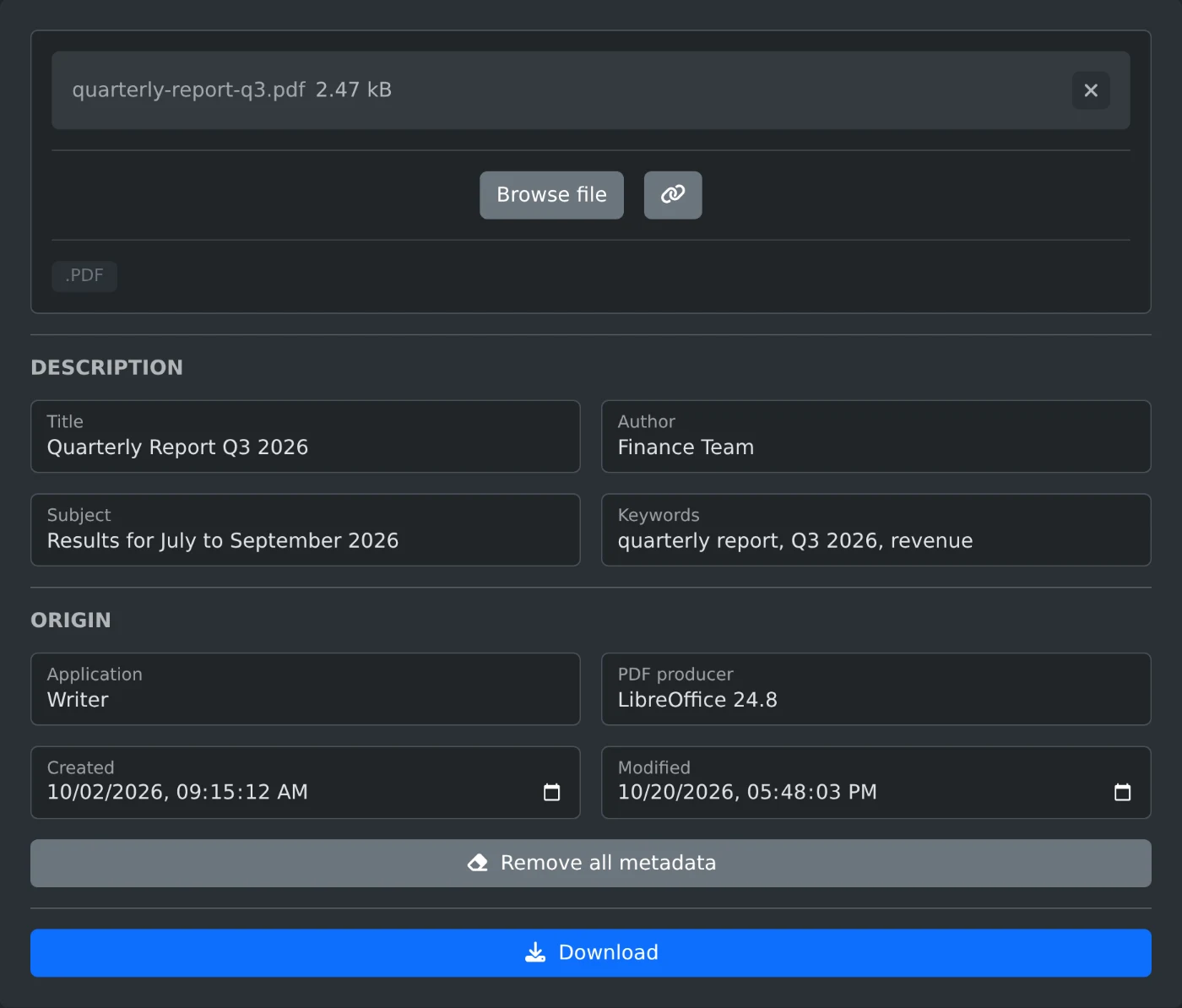
Om du vill redigera PDF-metadata öppnar du PDF-metadataredigeraren och laddar upp filen. Fälten fylls i med PDF-filens titel, författare och andra egenskaper. Skriv in nya värden och klicka sedan på Ladda ned. Om du vill ta bort allt klickar du på "Ta bort all metadata" innan du laddar ned filen. PDF-filen läses och sparas i webbläsaren och laddas aldrig upp.
Metadata är information som en PDF-fil sparar om sig själv. Där finns ofta ditt namn, en gammal utkaststitel eller appen du använde. PDF-läsare visar informationen under dokumentegenskaperna, så kontrollera den innan du skickar en fil.
Så ändrar du egenskaperna
- Dra PDF-filen till uppladdningsrutan eller klicka på "Bläddra bland filer".
- Vänta tills fälten visar de aktuella värdena.
- Redigera Titel, Författare, Ämne och Nyckelord i avsnittet "Beskrivning".
- Kontrollera Program, PDF-producent, Skapad och Ändrad i avsnittet "Ursprung".
- Klicka på Ladda ned. Filen sparas med
-editedtillagt i namnet.
Program är programmet som skapade originaldokumentet, till exempel en ordbehandlare. PDF-producent är programmet som skapade PDF-filen från dokumentet.
Så tar du bort en egenskap
Rensa fältet och ladda ned filen. Egenskapen tas bort från filen, medan de andra finns kvar. Du kan till exempel rensa Författare om du vill skicka en rapport utan ditt namn.
Vissa appar lägger till extra poster som redigeraren inte visar, till exempel ett företagsnamn. De finns kvar i filen om inte alla fält är tomma.
Så tar du bort all metadata
Klicka på "Ta bort all metadata". Alla fält töms, men ingenting sparas ännu. Du kan fortfarande skriva in en ny titel. Klicka sedan på Ladda ned.
Om alla fält är tomma har den nedladdade filen inga dokumentegenskaper alls. Även de extra posterna tas bort. Vissa PDF-filer har en andra kopia av egenskaperna för nyare läsare. Redigeraren uppdaterar även den kopian, så ingen läsare visar de gamla värdena. Gamla värden som lämnats kvar i filen efter tidigare redigeringar tas också bort.
Så sparas datumen
Skapad och Ändrad visar datum och tid i din tidszon. Ett datum som du inte ändrar sparas precis som det fanns i filen. Ett datum som du ändrar sparas med din tidszon. Rensa ett datum om du vill ta bort det.
Nedladdningen ändrar inte automatiskt datumet för Ändrad. Om du vill visa dagens datum ändrar du det själv.
Innan du laddar ned
- Det går inte att redigera en PDF med lösenord eller begränsningar. Ta bort dem först med verktyget för att ta bort PDF-lösenord.
- Om du redigerar en signerad PDF blir den digitala signaturen ogiltig.
- Metadata i bilderna på sidorna, till exempel kamerainformation, ändras inte.
- Sidorna förblir oförändrade, och originalfilen på datorn ändras inte.
Öppna den nedladdade kopian och kontrollera dess dokumentegenskaper innan du delar den.
Redo att prova själv?
Redigerare för PDF-metadata
Visa och redigera dokumentegenskaperna för en PDF: titel, författare, ämne, nyckelord, program, producent och datum. Ändra uppgifterna eller ta bort dem helt och ladda sedan ned den uppdaterade filen.