Så tar du bort sidor från en PDF
Ta bort enstaka sidor eller sidintervall från en PDF i webbläsaren, kontrollera markeringen på miniatyrbilderna och ladda ned filen utan sidorna.
2 min lästid
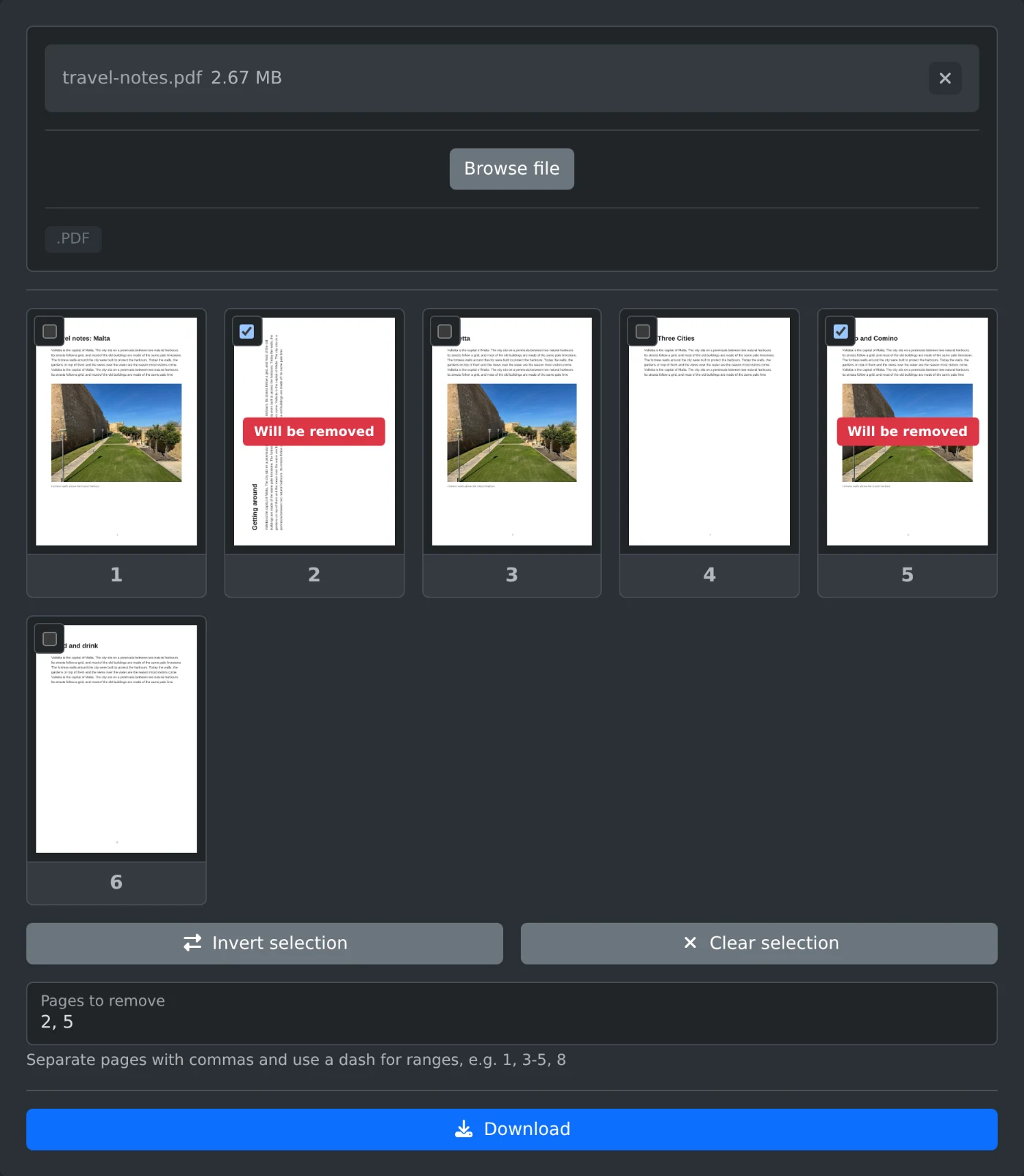
Om du vill ta bort sidor från en PDF öppnar du PDF-sidborttagaren, laddar upp filen och markerar sidorna du vill ta bort. Klicka sedan på Ladda ned. Den nya filen innehåller alla andra sidor i sin ursprungliga ordning. Filen läses i webbläsaren och laddas aldrig upp.
Så tar du bort sidorna
- Dra PDF-filen till uppladdningsrutan eller klicka på ”Bläddra efter fil”.
- Vänta tills miniatyrbilderna av sidorna visas. Klicka på en miniatyrbild för att se sidan i full storlek.
- Markera sidorna du vill ta bort. Varje markerad sida visar ”Kommer att tas bort”.
- Kontrollera miniatyrbilderna en gång till.
- Klicka på Ladda ned. Filen sparas med
-pages-removedtillagt i namnet.
Så skriver du in sidnumren i stället
I ett långt dokument går det snabbare att skriva in sidnumren än att markera sidorna. Skriv sidnumren i ”Sidor att ta bort”, åtskilda med kommatecken, och använd ett bindestreck för ett intervall: 1, 3-5, 8. Ett intervall utan slutnummer fortsätter till den sista sidan: 8- tar bort sida 8 och alla sidor efter den. -3 tar bort de tre första sidorna. Miniatyrbilderna uppdateras medan du skriver, så att du kan kontrollera att du har valt rätt sidor.
Så behåller du bara några få sidor
Om du bara vill behålla sida 2 och 7 i en lång fil skriver du 2, 7 och klickar på ”Invertera markering”. Nu markeras alla andra sidor, och den nedladdade filen innehåller bara de två sidor du skrev in. ”Rensa markering” tar bort alla markeringar.
Innan du laddar ned
- Minst en sida måste vara kvar, så du kan inte ta bort alla sidor.
- Originalfilen på datorn ändras inte. Du får en ny fil.
Öppna den nedladdade filen och bläddra igenom sidorna en gång innan du tar bort originalet.
Redo att prova själv?
Ta bort PDF-sidor
Ta bort specifika sidor från en PDF. Markera dem i sidminiatyrerna eller ange sidnummer och intervall och ladda sedan ner filen utan dem.