Så konverterar du JPG till PDF
Gör om JPG-bilder till en PDF direkt i webbläsaren. Ordna dem, välj sidstorlek och marginal och ladda ner PDF-filen. Inget laddas upp.
3 min lästid
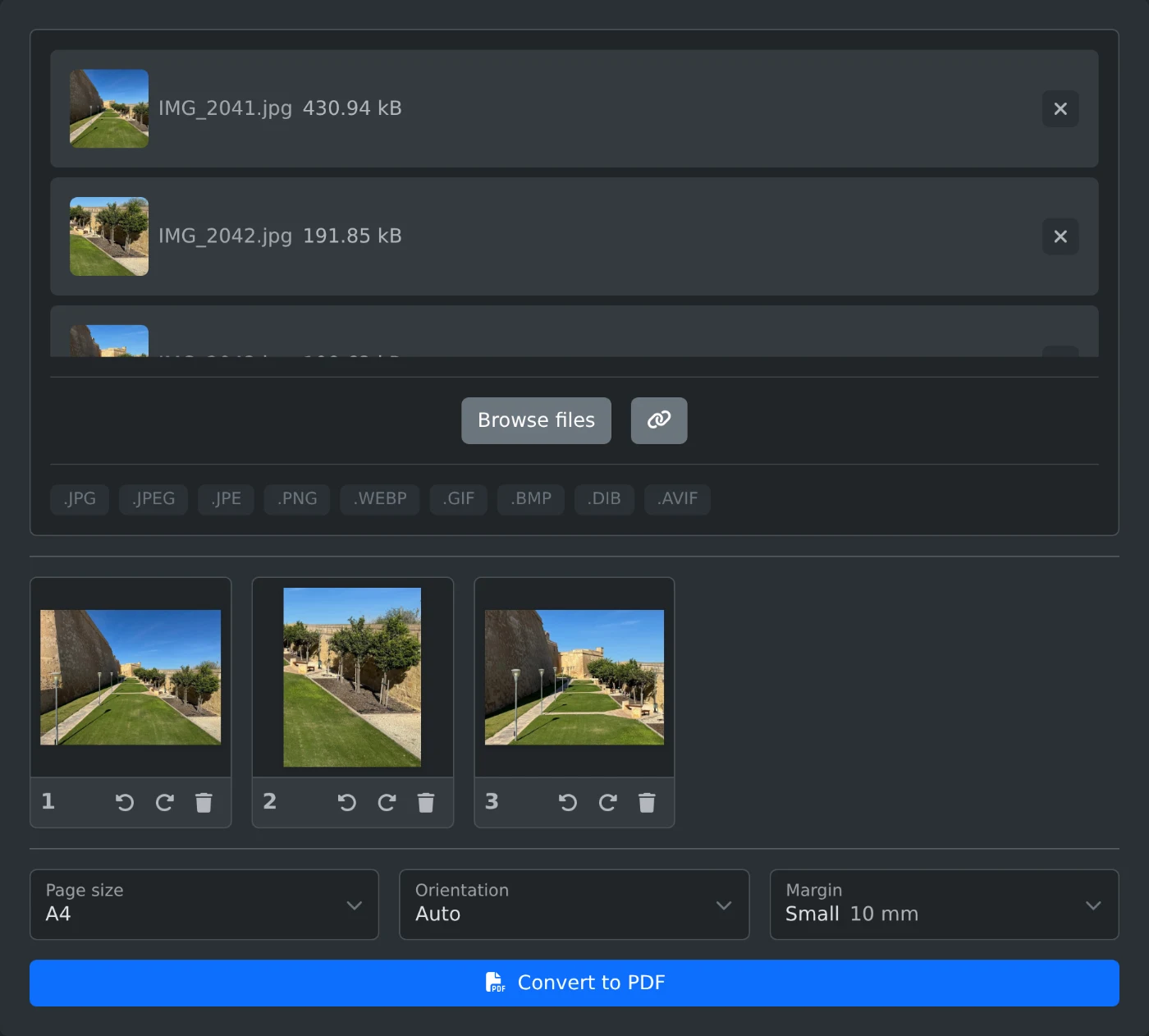
Öppna Bild till PDF-konverteraren och lägg till dina foton för att konvertera JPG till PDF. Dra dem till den ordning du vill ha, välj en sidstorlek och klicka på "Konvertera till PDF". Varje bild blir en sida i en och samma PDF. Bilderna sätts ihop i webbläsaren och laddas aldrig upp.
Det går också bra med PNG-, WebP-, GIF-, BMP- och AVIF-bilder, och du kan blanda format i en PDF.
Så gör du om foton till en PDF
- Släpp bilderna i uppladdningsrutan eller klicka på "Bläddra bland filer". Du kan välja flera bilder samtidigt.
- Vänta tills miniatyrbilderna visas. Klicka på en miniatyrbild för att se bilden i full storlek.
- Dra miniatyrbilderna till den ordning du vill ha. Bild 1 blir sida 1.
- Välj "Sidstorlek" och "Marginal".
- Klicka på "Konvertera till PDF". PDF-filen laddas ner när den är klar. Den får namn efter den första bilden, så
IMG_2041.jpgblirIMG_2041.pdf.
Välj sidstorlek
"Samma som bilden" är standardinställningen. Varje sida får samma storlek som fotot, utan någon tom yta runt det.
Välj "A4" eller "US Letter" om PDF-filen ska skrivas ut. Varje foto skalas så att det passar på sidan och centreras. "Orientering" fungerar bara med de här två storlekarna. "Auto" ger ett liggande foto en liggande sida och ett stående foto en stående sida. "Stående" och "Liggande" använder samma orientering på alla sidor.
"Marginal" lägger till en tom ram runt varje foto. "Liten" är 10 mm och "Stor" är 25 mm. Standardinställningen är "Ingen".
Så roterar du ett foto som ligger på sidan
Mobilfoton vänds åt rätt håll automatiskt. Om en miniatyrbild fortfarande visar ett foto på sidan eller upp och ner klickar du på "Rotera åt vänster" eller "Rotera åt höger" under bilden. Varje klick roterar bilden ett kvarts varv. Sidan i PDF-filen roteras också.
Innan du konverterar
- Nya bilder hamnar sist i listan. Dra dem till rätt plats.
- Om du vill ta bort en bild klickar du på "Ta bort bild" (papperskorgsknappen) under den.
- JPG-foton läggs in i PDF-filen som de är, så de behåller full kvalitet. PDF-filen blir ungefär lika stor som alla fotona tillsammans. Om du vill ha en mindre fil kan du komprimera den med PDF-komprimeraren.
- HEIC- och TIFF-filer hoppas över och ett meddelande visas. Gör först om HEIC-foton till JPG med HEIC till JPG-konverteraren.
Kontrollera miniatyrbildernas ordning en gång till och klicka sedan på "Konvertera till PDF".
Redo att prova själv?
Omvandlare från bild till PDF
Gör om JPG, PNG, WebP och andra bilder till en PDF. Dra bilderna i önskad ordning, rotera dem och välj sidstorlek och marginaler. Ladda sedan ned PDF-filen. Körs i webbläsaren.