Så konverterar du filmnegativ till fotografier
Gör om en skanning eller ett mobilfoto av ett filmnegativ till en vanlig bild, ta bort blåsticket från färgfilm och ladda ner den positiva bilden. Inget laddas upp.
3 min lästid
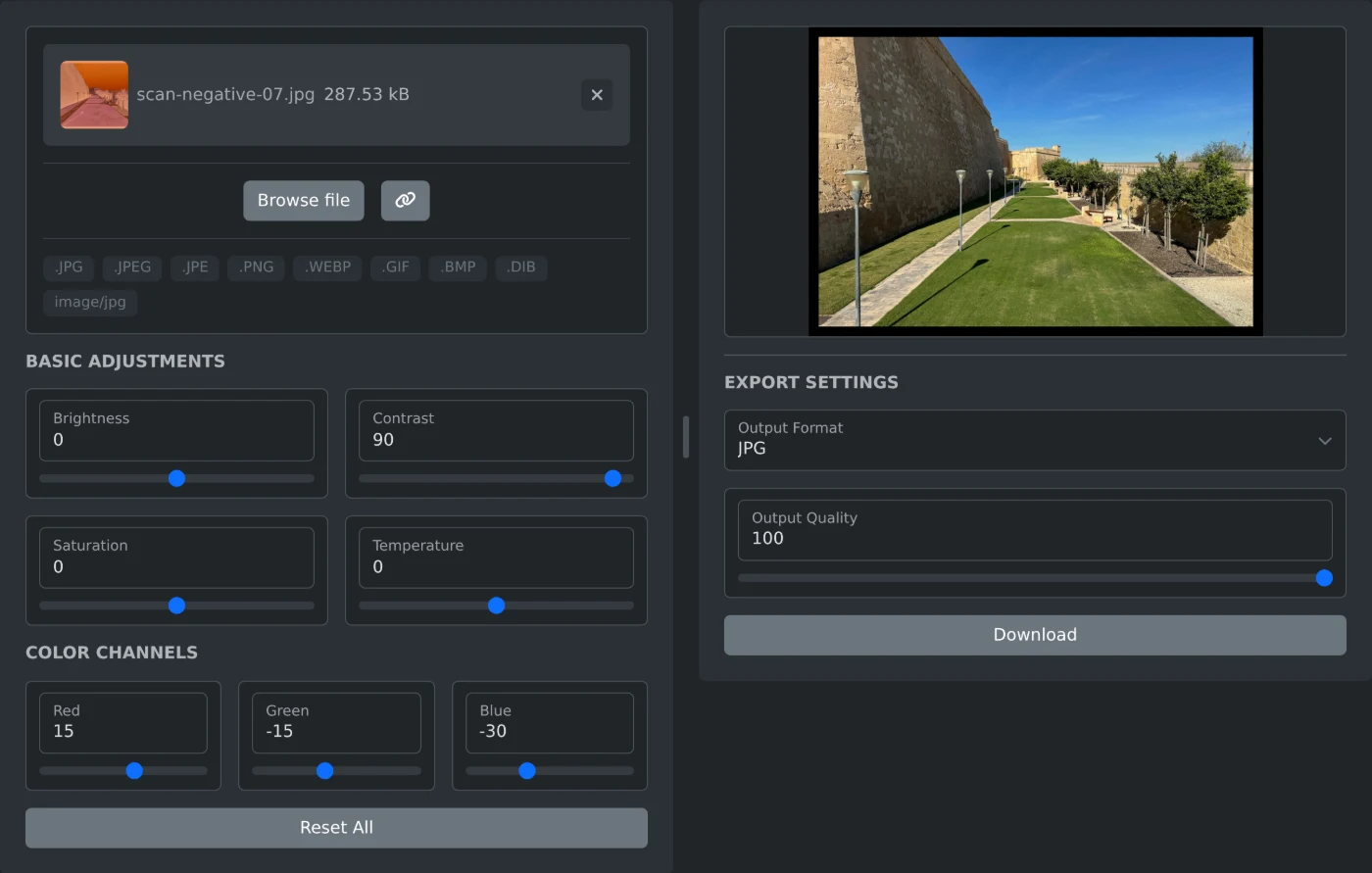
Om du vill göra om ett filmnegativ till en positiv bild öppnar du konverteraren från negativ till positiv bild och lägger till en skanning av negativet. Det går också bra med ett mobilfoto. Färgerna inverteras direkt. För färgfilm drar du i skjutreglagen för Röd, Grön och Blå tills blåsticket försvinner, höjer Kontrast och klickar på Ladda ner. Bilden behandlas i webbläsaren och laddas aldrig upp.
Konverteraren inverterar bilden och ändrar inget annat förrän du flyttar ett skjutreglage. Den har ingen inställning för filmtyp och tar inte automatiskt bort filmens orange bas. På ett färgnegativ blir den orange färgen ett starkt blåstick, och bilden ser platt ut. Du rättar till båda problemen med skjutreglagen.
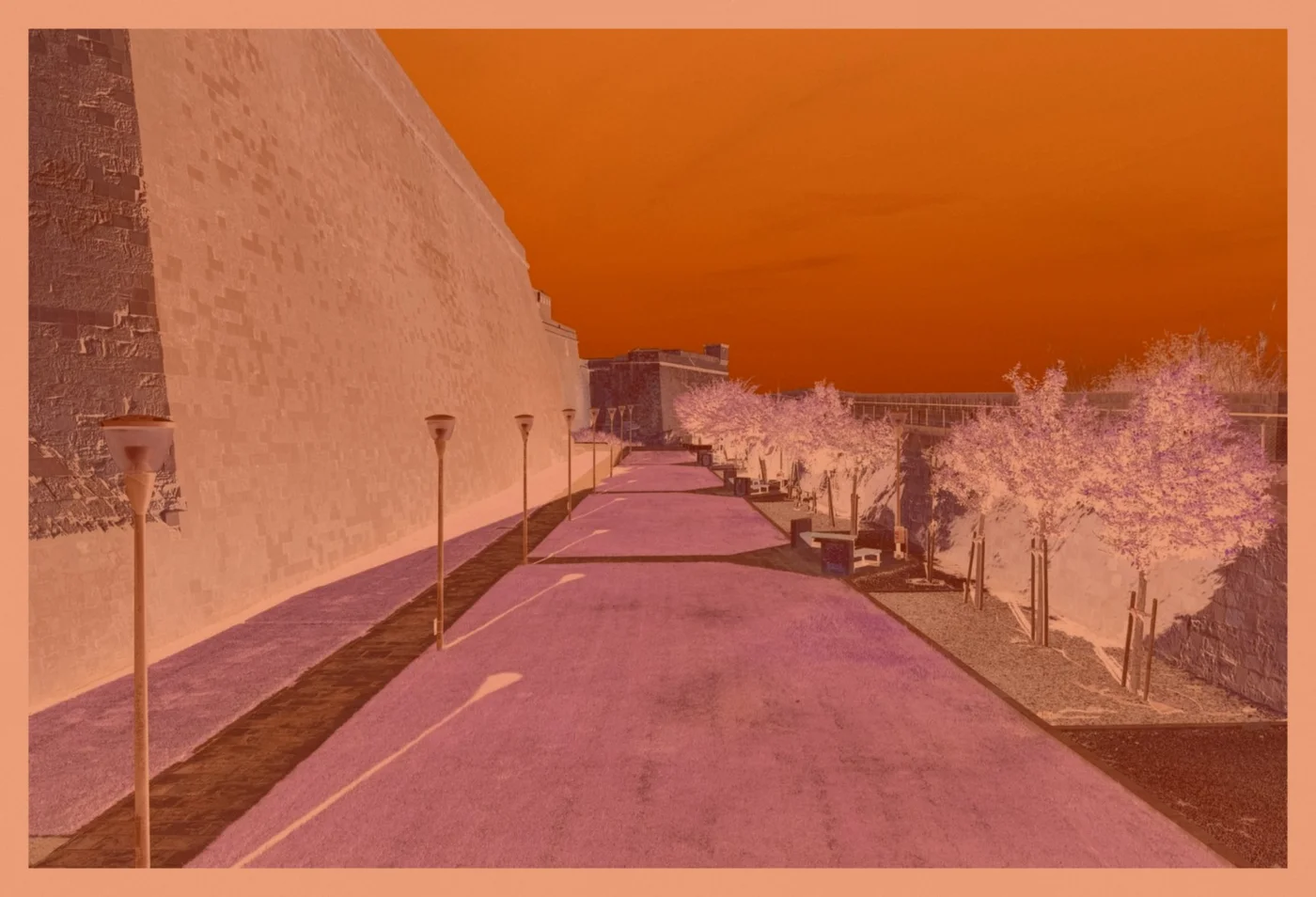 En skanning av ett färgnegativ med orange filmbas, före konverteringen
Så konverterar du negativet
- Om skanningen visar en hel remsa beskär du den till en bildruta först. Konverteraren har ingen inställning för beskärning eller rotation.
- Klicka på "Välj fil" eller släpp skanningen i rutan. JPG, PNG, WebP, GIF och BMP fungerar.
- Kontrollera resultatet till höger. Det är den inverterade skanningen med alla skjutreglage på 0.
- Justera färgerna under "Färgkanaler", enligt anvisningarna i nästa avsnitt.
- Dra Kontrast under "Grundläggande justeringar" åt höger.
- Välj JPG, PNG eller WebP under "Utdataformat" och klicka på Ladda ner.
Förhandsvisningen uppdateras strax efter varje ändring. Klicka på den för att se bilden i full storlek. Filnamnet för den nedladdade bilden får tillägget -positive, till exempel scan-negative-07-positive.jpg. Bilden har samma bredd och höjd som skanningen.
Så tar du bort blåsticket från ett färgnegativ
De sju justeringsreglagen går från -100 till 100 och står från början på 0. Håll utkik efter en del av bilden som ska vara vit eller grå. Flytta sedan reglagen i den här ordningen.
- Blå: flytta reglaget åt vänster tills blåtonen försvinner.
- Röd: flytta reglaget åt höger om bilden fortfarande ser cyan ut.
- Grön: flytta reglaget åt vänster om bilden ser grön ut, eller åt höger om den ser rosa ut.
- Kontrast: flytta reglaget åt höger tills de mörkaste partierna är svarta och de ljusaste är vita.
För skanningen på bilden ovan gav Röd 15, Grön -15, Blå -30 och Kontrast 90 naturliga färger. Din skanning behöver egna värden, så börja där och justera efter ögonmått. Temperatur gör hela bilden varmare åt höger och kallare åt vänster. "Återställ alla" ställer tillbaka alla sju skjutreglagen på 0.
Skjutreglagens värden ligger kvar när du väljer nästa skanning. Du kan använda dem igen för de andra bildrutorna på samma filmrulle.
Så konverterar du ett svartvitt negativ
Ett svartvitt negativ behöver inga färgjusteringar. Om skanningen har ett färgstick flyttar du Mättnad till -100. Bilden blir helt grå. Justera sedan Kontrast och Ljusstyrka tills tonerna ser rätt ut.
Vilket format ska du ladda ner?
JPG är standardformatet. PNG bevarar alla detaljer i resultatet, men ger en större fil. Skjutreglaget för Utdata kvalitet fungerar för JPG och WebP. Det går från 1 till 100 och står från början på 100. Det är inaktiverat för PNG.
Läs in skanningen, ta bort blåsticket, höj kontrasten och ladda ner den positiva bilden.
Redo att prova själv?
Konverterare för negativ till positiv bild
Konvertera filmnegativer till positiva foton genom att invertera färger. Omvandla inskannade negativa bilder till normala, visningsbara fotografier omedelbart.