Så konverterar du PDF till PNG-bilder
Gör om sidorna i en PDF till PNG-bilder i webbläsaren. Välj sidor och bildstorlek och ladda ned en eller alla sidor.
2 min lästid
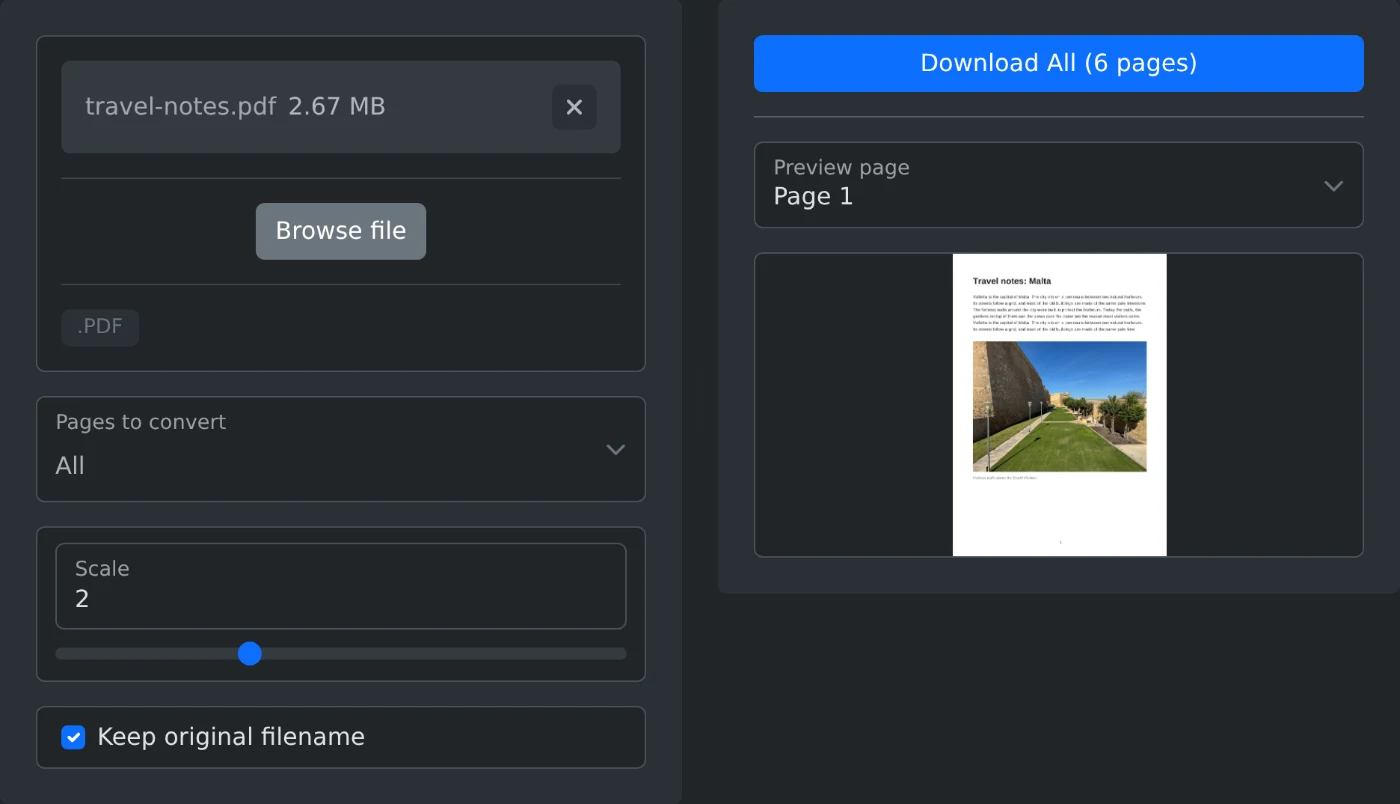
Öppna PDF till PNG-konverteraren och ladda upp PDF-filen. Alla sidor konverteras direkt och den första sidan visas i förhandsgranskningen. Klicka på "Ladda ned alla" för att spara alla sidor som PNG-filer. Filen konverteras i webbläsaren och laddas aldrig upp.
Så konverterar du filen
- Släpp PDF-filen i uppladdningsrutan eller klicka på "Välj fil".
- Vänta en liten stund. Sidorna konverteras och sida 1 visas i förhandsgranskningen.
- Välj de sidor du behöver under "Sidor att konvertera". Låt alternativet Alla vara valt för att konvertera alla sidor.
- Ställ in skjutreglaget Skala. Standardvärdet är 2 och ger skarpa bilder för de flesta dokument. Bilderna skapas på nytt varje gång du ändrar värdet.
- Använd "Förhandsgranska sida" för att titta på valfri sida.
- Klicka på "Ladda ned alla" för att spara alla sidor, eller på "Ladda ned" om du har valt en enda sida. Varje sida sparas som en separat PNG-fil.
Vilken skala ska du välja?
Skalan bestämmer bildernas storlek. Skala 1 ger små bilder som passar bra för en snabb förhandsgranskning. Skala 2 gör bilderna dubbelt så breda och höga och håller liten text läsbar. Skjutreglaget går upp till 5. Välj bara ett högre värde än 2 för sidor med mycket liten text, eftersom filerna snabbt blir större.
Så namnges filerna
När "Behåll ursprungligt filnamn" är aktiverat får bilderna namn efter PDF-filen, med sidnumret tillagt, till exempel report-page-3.png. Stäng av alternativet för att i stället få filnamn med datum.
Innan du laddar ned
- Konvertera bara de sidor du behöver. Det går snabbare, och du slipper ta bort extra bilder senare.
- Det tar längre tid att konvertera en PDF med många sidor, och varje sida blir en separat bild.
- PNG bevarar skarpa texter och linjer och passar därför bra för dokument.
Ladda upp filen, välj sidor och ladda ned. Bilderna är klara att lägga in i en presentation eller ett dokument.
Redo att prova själv?
PDF till PNG-konverterare
Konvertera PDF-dokumentsidor till PNG-bilder med anpassningsbara skalningsinställningar