Så konverterar du PDF till JPG-bilder
Spara PDF-sidor som JPG-bilder i webbläsaren. Välj sidor, DPI och kvalitet och ladda sedan ned en JPG eller alla i en ZIP-fil.
3 min lästid
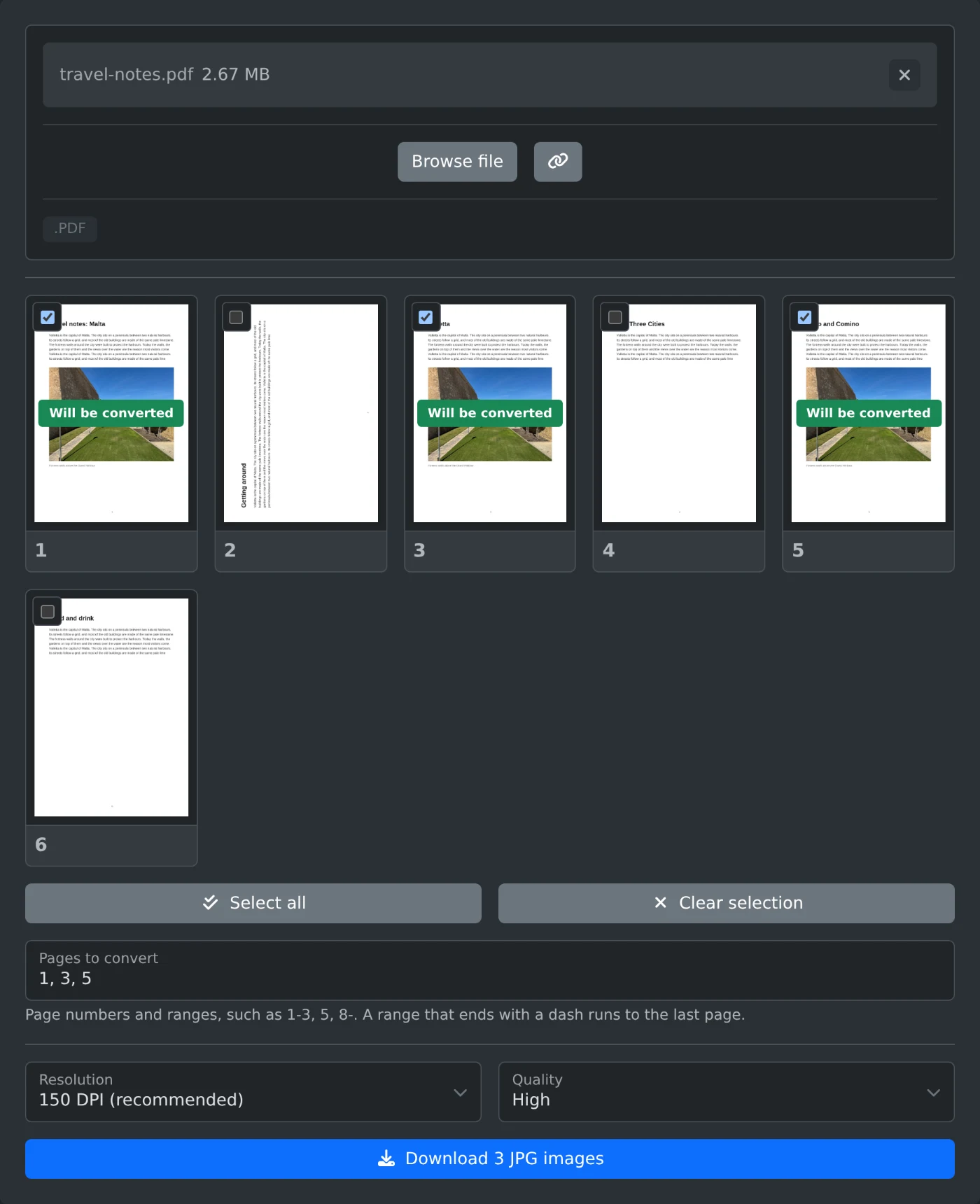
Öppna PDF till JPG-konverteraren och ladda upp PDF-filen för att konvertera den till JPG. Varje sida visas som en miniatyrbild, och alla sidor är markerade. Välj upplösning och klicka på knappen Ladda ned. En sida sparas som en JPG-fil, och flera sidor samlas i en ZIP-fil. Allt arbete sker i webbläsaren, och PDF-filen laddas aldrig upp.
Inget konverteras förrän du klickar på Ladda ned. Fram till dess kan du ändra sidor och inställningar så ofta du vill.
Så sparar du sidorna som JPG-filer
- Dra PDF-filen till uppladdningsområdet eller klicka på "Välj fil" och välj den.
- Vänta tills miniatyrbilderna visas. Varje markerad sida visar "Konverteras".
- Avmarkera de sidor du inte behöver. Klicka på en miniatyrbild för att öppna en större vy av sidan.
- Välj en upplösning och en kvalitet.
- Klicka på knappen Ladda ned. Den visar antalet bilder, till exempel "Ladda ned 3 JPG-bilder". För en sida står det "Ladda ned JPG".
- Vänta medan meddelandet "Konverterar sida 1 av 3" räknar upp. Nedladdningen startar när den sista sidan är klar.
Så anger du sidnummer
Ange sidorna i "Sidor att konvertera", till exempel 1-3, 5. Använd kommatecken mellan sidor och ett bindestreck för ett intervall. Ett intervall som slutar med ett bindestreck fortsätter till den sista sidan, så 8- betyder sida 8 till slutet. Markeringarna på miniatyrbilderna ändras medan du skriver.
Om ett sidnummer inte finns i filen blir fältet rött, och Ladda ned är inaktiverat tills du rättar till det. "Rensa markering" avmarkerar alla sidor. "Markera alla" markerar dem igen.
Vilken upplösning ska du välja?
Upplösningen anger bildens storlek i pixlar. Så här stor blir en A4-sida:
| Upplösning | Bildstorlek |
|---|---|
| 72 DPI (skärm) | 595 x 842 pixlar |
| 150 DPI (rekommenderas) | 1240 x 1754 pixlar |
| 300 DPI (utskrift) | 2480 x 3508 pixlar |
150 DPI är standardinställningen och passar de flesta användningsområden. Välj 300 DPI om du vill skriva ut bilderna. Varje JPG-fil sparas med den DPI-inställning du valde.
Kvaliteten är som standard Hög. Medel och Låg ger mindre filer med färre detaljer.
Vad nedladdningen innehåller
En enstaka sida sparas som travel-notes-page-3.jpg om PDF-filen heter travel-notes.pdf. Flera sidor samlas i travel-notes-jpg.zip, med en JPG per sida. Om PDF-filen har minst 10 sidor lägger ZIP-filen till nollor framför korta sidnummer, till exempel report-page-03.jpg. Då sorteras bilderna i sidordning.
Textsidor, affischer och skyddade PDF-filer
- Sidor med mest liten text blir skarpare som PNG-bilder. Använd PDF till PNG-konverteraren för dem.
- Områden på en sida utan bakgrund blir vita.
- Mycket stora sidor, till exempel affischer, görs mindre än den valda DPI-inställningen så att webbläsaren kan visa dem.
- En lösenordsskyddad PDF visar ett felmeddelande. Ta först bort lösenordet med PDF-lösenordsborttagaren och ladda sedan upp den nya filen.
För de flesta filer kan du behålla 150 DPI och Hög kvalitet, markera sidorna du behöver och klicka på Ladda ned.
Redo att prova själv?
Omvandlare från PDF till JPG
Konvertera PDF-sidor till JPG-bilder. Välj sidor, upplösning och kvalitet och ladda sedan ned en bild eller alla bilder i en ZIP-fil. Körs i webbläsaren.