Så komprimerar du en PDF-fil i webbläsaren
Gör en PDF mindre för e-post eller uppladdning, jämför storleken före och efter och ladda ned den komprimerade filen. Ingenting laddas upp.
2 min lästid
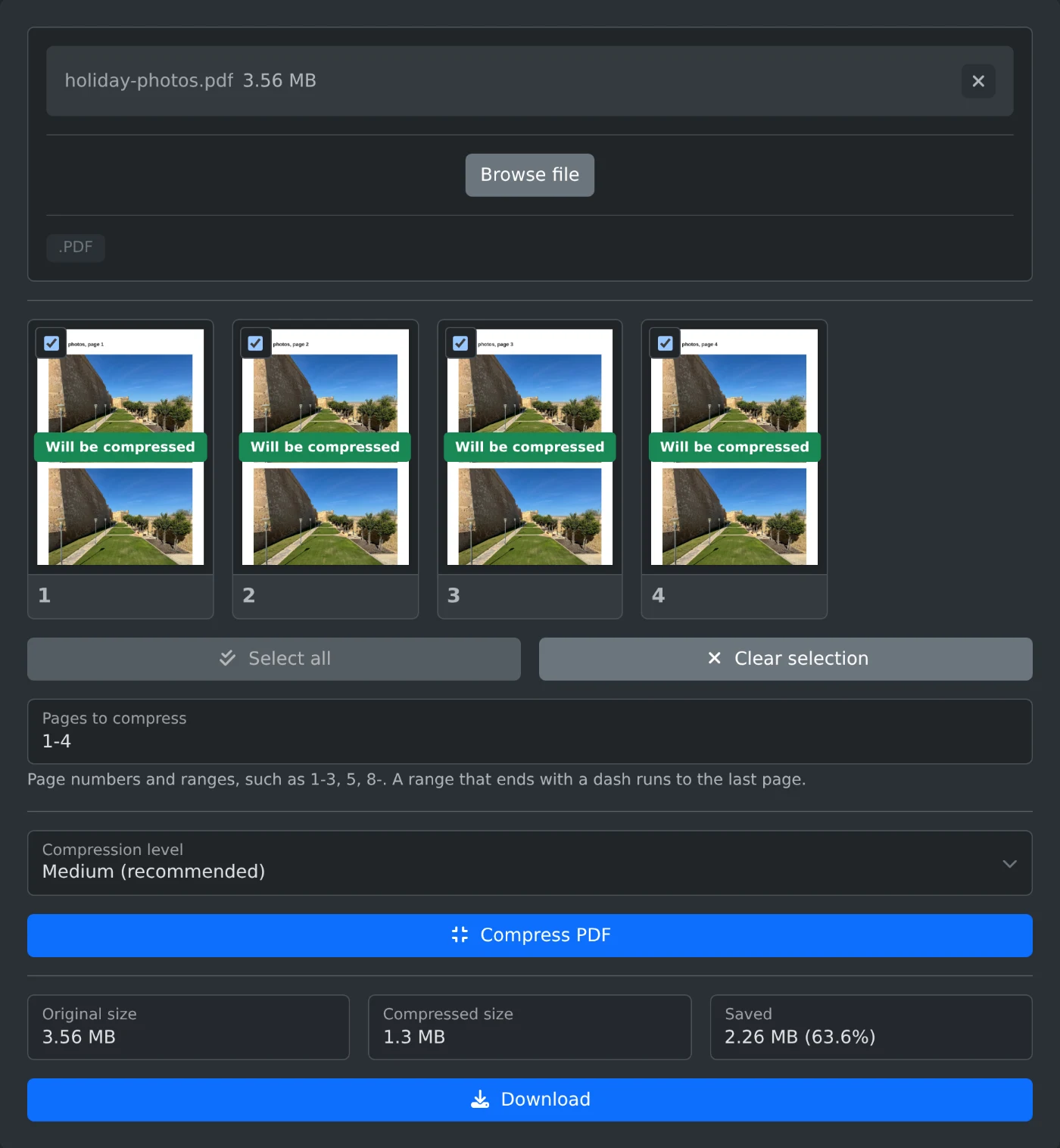
Öppna PDF-komprimeraren, ladda upp filen och klicka på "Komprimera PDF". Verktyget visar den ursprungliga storleken, den komprimerade storleken och hur mycket du sparade. Om resultatet är mindre klickar du på Ladda ned. Filen komprimeras i webbläsaren och laddas aldrig upp.
Så komprimerar du filen
- Dra PDF-filen till uppladdningsrutan eller klicka på "Bläddra efter fil".
- Vänta tills sidminiatyrerna visas. Alla sidor är markerade, så hela filen kommer att komprimeras.
- Välj en komprimeringsnivå. Medel är standardinställningen och passar de flesta filer.
- Klicka på "Komprimera PDF".
- Jämför storlekarna och klicka sedan på Ladda ned. Filen sparas med
-compressedtillagt i namnet.
Vilken komprimeringsnivå ska du välja?
- Låg (bästa kvalitet): bilderna ändras så lite som möjligt. Använd den för dokument som ska skrivas ut.
- Medel (rekommenderas): en bra balans för e-post och uppladdningar.
- Hög (minsta fil): ger den minsta filen, men bilderna blir mjukare. Använd den när storleksgränsen är strikt.
Om den komprimerade filen fortfarande är för stor kan du försöka igen med en högre nivå.
Vad blir mindre?
Foton och skannade sidor krymper mest. Text och teckningar förblir skarpa och markerbara. En PDF som mest innehåller text har inte mycket att vinna på komprimering, och verktyget talar om när den komprimerade filen inte är mindre än originalet. Då är knappen Ladda ned inaktiv.
Så komprimerar du bara vissa sidor
Du kan låta vissa sidor vara oförändrade, till exempel en försättssida med en logotyp som måste förbli skarp. Avmarkera sidorna som du vill behålla som de är, eller ange vilka sidor som ska komprimeras med sidnummer och intervall, till exempel 1-3, 5, 8-. Ett intervall som slutar med ett bindestreck fortsätter till den sista sidan. "Markera alla" och "Rensa markering" återställer valet.
Innan du laddar ned
- Lösenordsskyddade PDF-filer kan inte komprimeras. Ta bort lösenordet först.
- Miniatyrerna visar originalets sidor. Öppna den nedladdade filen och kontrollera bildkvaliteten innan du tar bort originalet.
Komprimera, jämför storlekarna och ladda ned filen. Om du sparar lite var filen redan mest text.
Redo att prova själv?
PDF-komprimerare
Gör en PDF mindre, antingen i sin helhet eller bara på de sidor du väljer. Stora bilder skalas ned och sparas som JPEG, medan texten förblir skarp och markerbar. Jämför filstorlekarna och ladda sedan ned den komprimerade PDF-filen. Verktyget körs i webbläsaren.