Så lägger du till sidnummer i en PDF
Numrera sidorna i en PDF i webbläsaren. Välj position och format, till exempel Sida 1 av 12, hoppa över omslaget om du vill och ladda ner filen.
3 min lästid
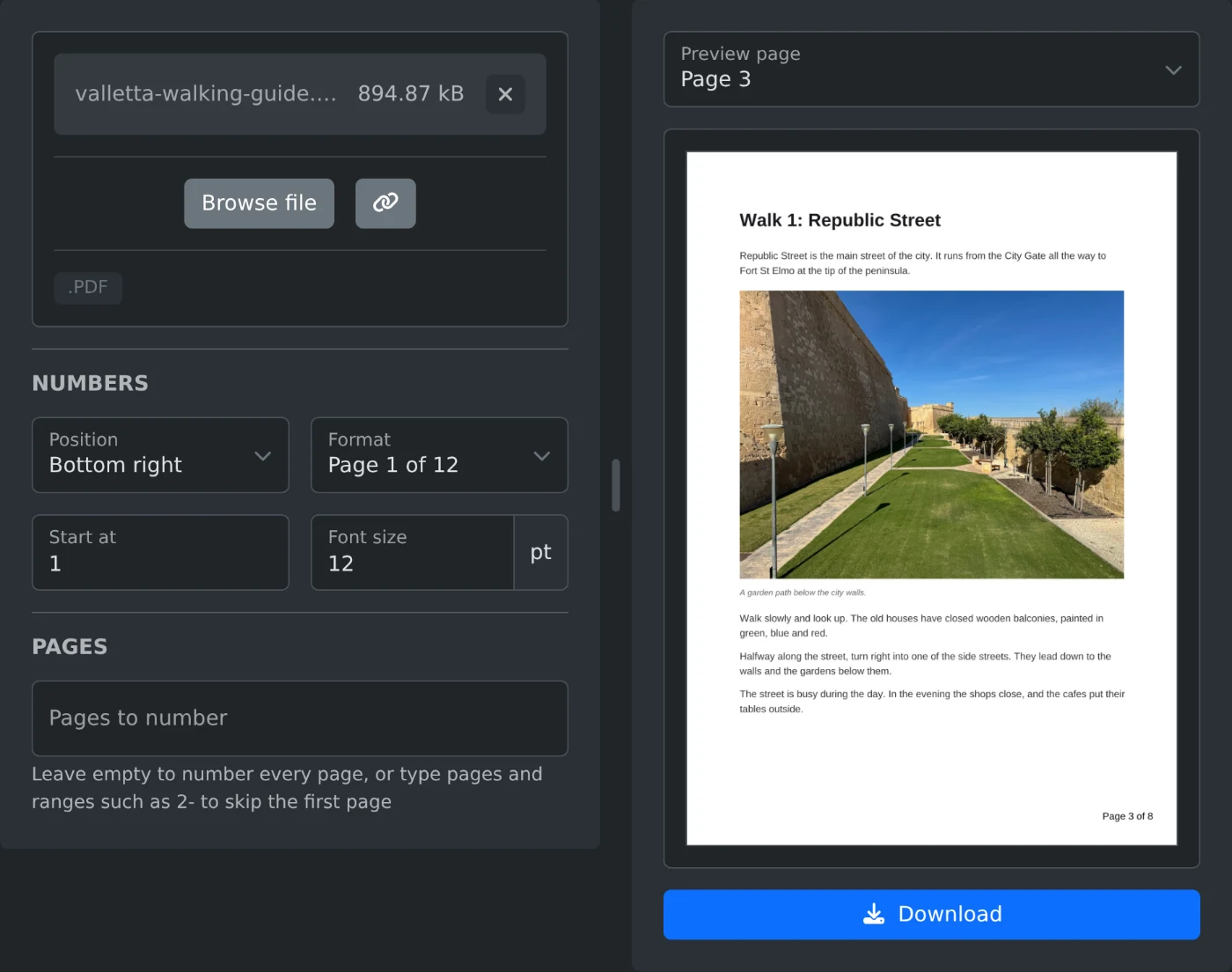
För att lägga till sidnummer i en PDF öppnar du verktyget för att lägga till sidnummer i PDF och laddar upp filen. Välj en position och ett format, kontrollera förhandsgranskningen och klicka på Ladda ner. Som standard numreras alla sidor, med början på 1. Filen läses i webbläsaren och laddas aldrig upp.
Så numrerar du sidorna
- Dra PDF-filen till uppladdningsrutan eller klicka på "Bläddra bland filer".
- Välj var numren ska placeras under "Position". Standardinställningen är "Nederst i mitten".
- Välj hur numreringen ska visas under "Format":
1,1 / 12,Sida 1ellerSida 1 av 12. - Kontrollera förhandsgranskningen. Den uppdateras när du ändrar en inställning. Välj en annan sida under "Förhandsgranska sida" för att se sidnumret.
- Klicka på Ladda ner. Filen sparas med
-numberedtillagt i namnet.
Så hoppar du över omslaget när du numrerar
Skriv 2- i "Sidor att numrera". Omslaget får inget nummer och numreringen börjar på sida 2, så sida 2 visas som 1. Om varje nummer ska motsvara sidnumret i filen ställer du också in "Börja på" till 2. Då visas sida 2 som 2, sida 3 som 3 och så vidare.
Fältet godtar även enstaka sidor och intervall, till exempel 1-3, 5. Sidor du hoppar över räknas inte, så sida 5 visas då som 4. Lämna fältet tomt om du vill numrera alla sidor.
Vad totalen i "1 / 12" visar
Totalen är det sista numret på sidorna, inte antalet sidor i filen. I en fil med åtta sidor där du har skrivit 2- visas numren från 1 / 7 till 7 / 7. Om "Börja på" är inställt på 2 visas numren från 2 / 8 till 8 / 8.
"Börja på" godtar heltal från 0 till 99999. Använd det när en fil fortsätter på en annan, till exempel den andra delen av en rapport som börjar på sida 41. Välj då formatet 1 eller Sida 1. Med en total skulle tio sidor som börjar på 41 visas som 41 / 50 till 50 / 50.
Var sidnumren placeras
Sidnumren är svarta och placeras ungefär 0,4 tum från sidans kanter. De ritas ovanpå det som redan finns på sidan. Om de täcker en sidfot eller ett gammalt sidnummer väljer du en annan position, till exempel "Överst till höger". På en sida som är roterad står numret fortfarande rättvänt vid den kant du ser.
Standardstorleken är 11 pt. "Teckenstorlek" godtar värden från 4 till 72 pt.
Innan du laddar ner
- "Sidor att numrera" godtar bara sidor som finns i filen. För andra sidor visar hjälptexten under fältet ett giltigt intervall, och Ladda ner är inaktiverat.
- Det går inte att numrera en PDF som är lösenordsskyddad eller har begränsningar. Ta bort dem först med verktyget för att ta bort PDF-lösenord.
- Originalfilen på datorn ändras inte. Du får en ny fil.
Välj position, kontrollera två eller tre sidor i förhandsgranskningen och ladda ner filen.
Redo att prova själv?
Sidnumrering av PDF
Lägg till sidnummer i en PDF. Välj placering, format, till exempel 1 / 12 eller Sida 1 av 12, startnummer, storlek och vilka sidor som ska numreras. Förhandsgranska och ladda sedan ned filen.