Så lägger du till pilar i en skärmbild eller ett foto
Rita pilar på en skärmbild eller ett foto, flytta dem och ändra färg på dem. Ladda sedan ned bilden i full storlek som PNG, JPG eller WebP. Ingenting laddas upp.
3 min lästid
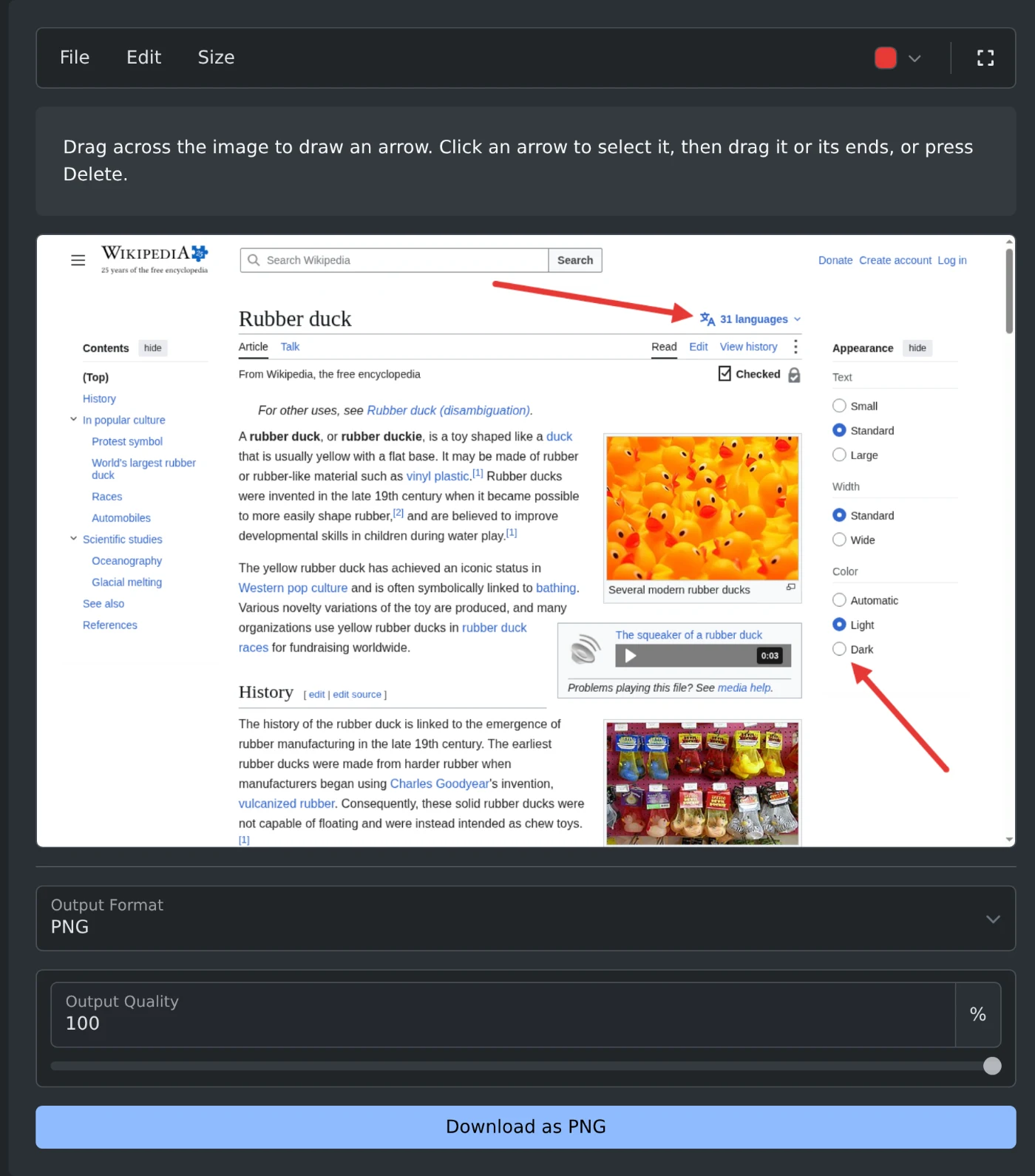
Så lägger du till pilar i en skärmbild eller ett foto: öppna verktyget för att lägga till pilar i bilder och klistra in eller välj bilden. Dra över bilden från där pilen ska börja till punkten den ska peka på. Klicka sedan på "Ladda ned som PNG" under bilden. Bilden redigeras i din webbläsare och laddas aldrig upp.
Så ritar du pilar
- Tryck på Ctrl+V (⌘V på en Mac) för att klistra in en skärmbild. Du kan också klicka på "Välj fil" eller dra bilden till rutan. PNG-, JPEG-, WebP-, GIF-, BMP- och AVIF-filer fungerar.
- Tryck ned musknappen där pilen ska börja.
- Dra till punkten pilen ska peka på och släpp. Pilspetsen ritas där.
- Rita fler pilar på samma sätt.
- Klicka på nedladdningsknappen under bilden.
Så ändrar du en pil
Klicka på en pil för att markera den. Små rutor visas i båda ändarna.
- Dra pilen för att flytta den.
- Dra i en ruta för att flytta den änden.
- Tryck på Delete eller Backspace för att ta bort pilen.
- Tryck på Escape för att avmarkera pilen.
Ångra en ändring med Ctrl+Z och gör om den med Ctrl+Y, eller använd menyn Redigera. "Ta bort alla pilar" i samma meny tar bort alla pilar men behåller bilden.
Så väljer du färg och storlek
Färgknappen i verktygsfältet visar åtta färger: röd, orange, gul, grön, blå, lila, svart och vit. "Anpassad färg" öppnar systemets färgväljare. Röd är standardfärgen.
Menyn Storlek har alternativen Liten, Mellan, Stor och Extra stor. Mellan är standardstorleken. Storleken anpassas efter bildens storlek. En medelstor pil ser likadan ut på en liten skärmbild som på ett stort foto.
En ny färg eller storlek ändrar den markerade pilen och alla pilar du ritar därefter. Övriga pilar behåller sin egen färg och storlek.
Vilket format du ska spara i
- En PNG-skärmbild sparas som PNG och ett JPEG-foto som JPG. Ändra format under Utdataformat.
- PNG gör att texten i en skärmbild förblir skarp.
- JPG och WebP ger mindre filer. Utdatakvaliteten är 92 % som standard.
- I en JPG blir genomskinliga delar av bilden vita.
Den nedladdade bilden har samma bredd och höjd som originalbilden. Filnamnet får suffixet -arrows, så gozo-citadel.jpg sparas som gozo-citadel-arrows.jpg.
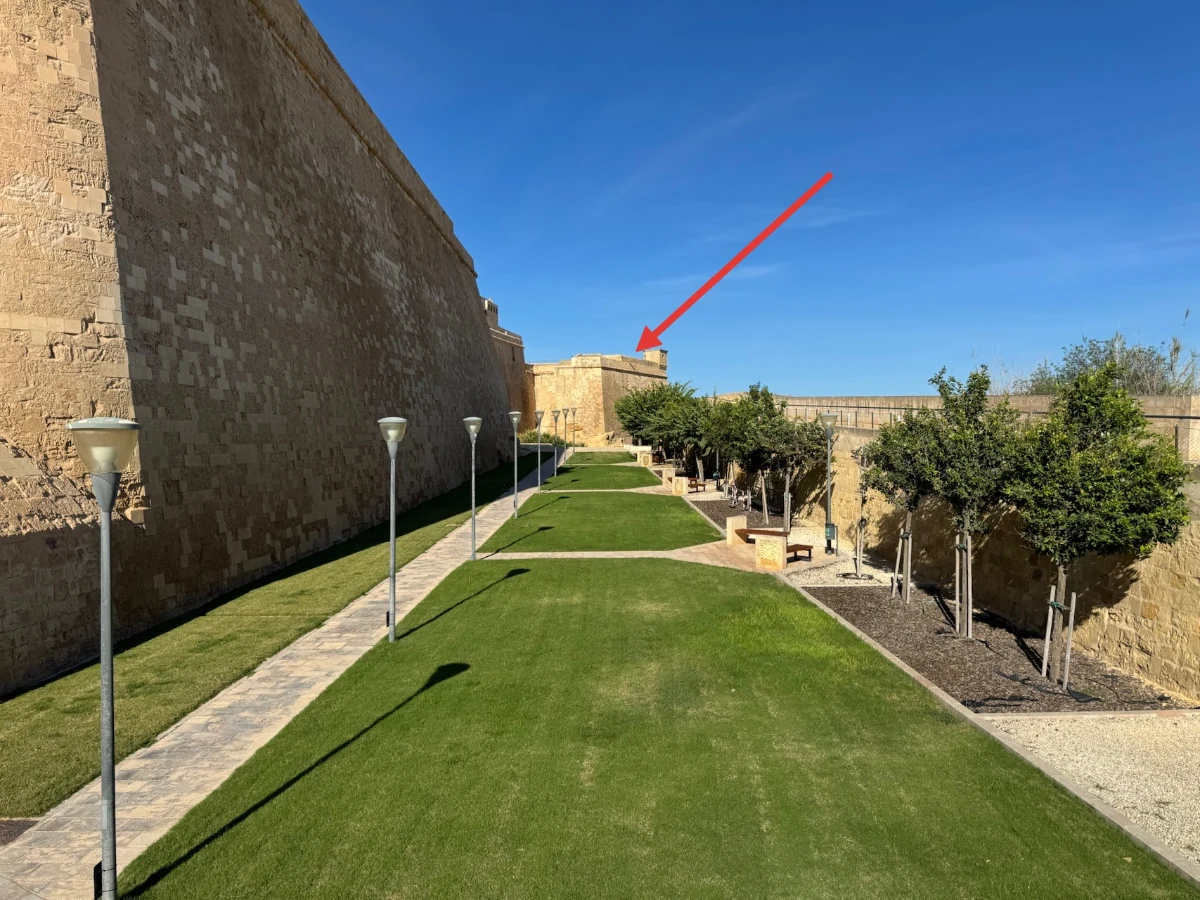 Foto av Gozo-citadellet efter nedladdning, med en röd pil som pekar på tornet längst ut på murarna
Så arbetar du med en stor bild
Klicka på knappen för helskärmsläge längst till höger i verktygsfältet. Bilden fyller då skärmen. Nedladdningsinställningarna är dolda i helskärmsläget, så öppna menyn Arkiv för att ladda ned bilden. Tryck på Escape eller klicka på knappen igen för att lämna helskärmsläget.
Om du öppnar eller klistrar in en annan bild tas alla pilar bort. Ladda ned den första bilden innan du börjar med nästa.
Klistra in skärmbilden, dra pilarna och ladda ned bilden.
Redo att prova själv?
Lägg till pilar i bild
Lägg till pilar i skärmbilder och foton: dra för att rita och flytta, ändra storlek på eller byt färg på varje pil. Ladda ner bilden som PNG, JPG eller WebP.